
第147期|薅羊毛:InstaBox高配AI云电脑免费入手 + 保活进阶教程
InstaBox 4核8G 高配 AI 云电脑完整入手与保活指南:包含免信用卡注册激活、内置纯净美国环境体验、三种保活与定时快照方案(VPS一键脚本/Docker/Cloudflare Workers)、外部 SSH 直连、端口公网映射以及快照秒级灾备恢复。
前两期分享了 Muse 的注册与 310 亿 Token 获取,但官方收紧后国内信用卡已较难通过验证。
本期分享一个配置更高的云电脑方案——InstaBox:无需信用卡、永久免费,标配 4核 CPU、8G 内存、20G 固态硬盘,自带 Linux 桌面与纯净美国俄勒冈 AWS 机房 IP,特别适合免手机号验证登录 ChatGPT、Claude 等 AI 工具。
以下整理从注册激活、开机体验,到三种后台保活(VPS / Docker / Cloudflare Workers)、外部 SSH 直连、端口映射以及快照备份的完整图文步骤。
一、注册与激活:获取 4核8G 云电脑
1. 访问官网并注册
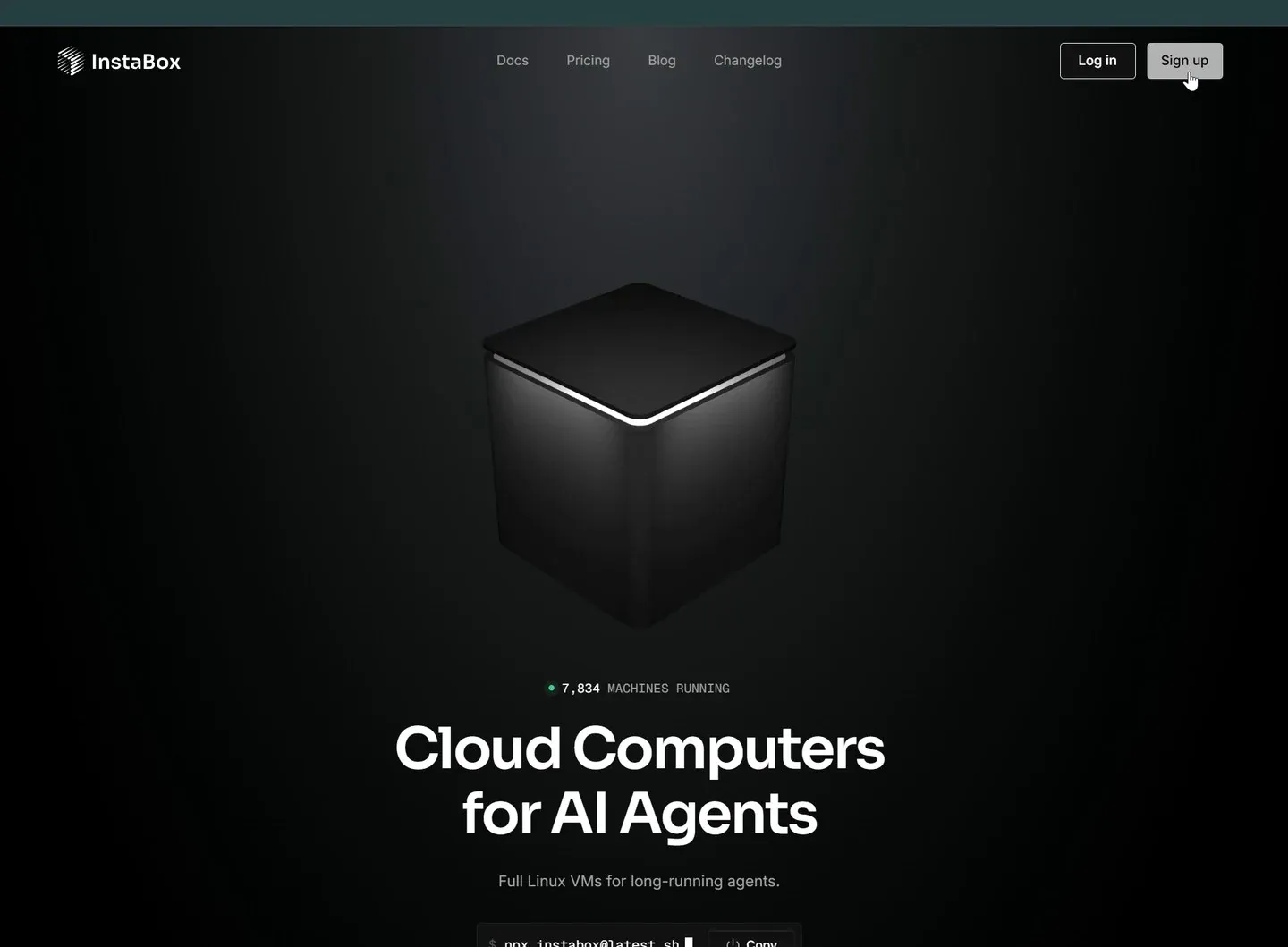
复制活动链接并在浏览器打开:InstaBox 活动页面,点击页面右上角的 Sign up(注册)。
2. 授权账号登录
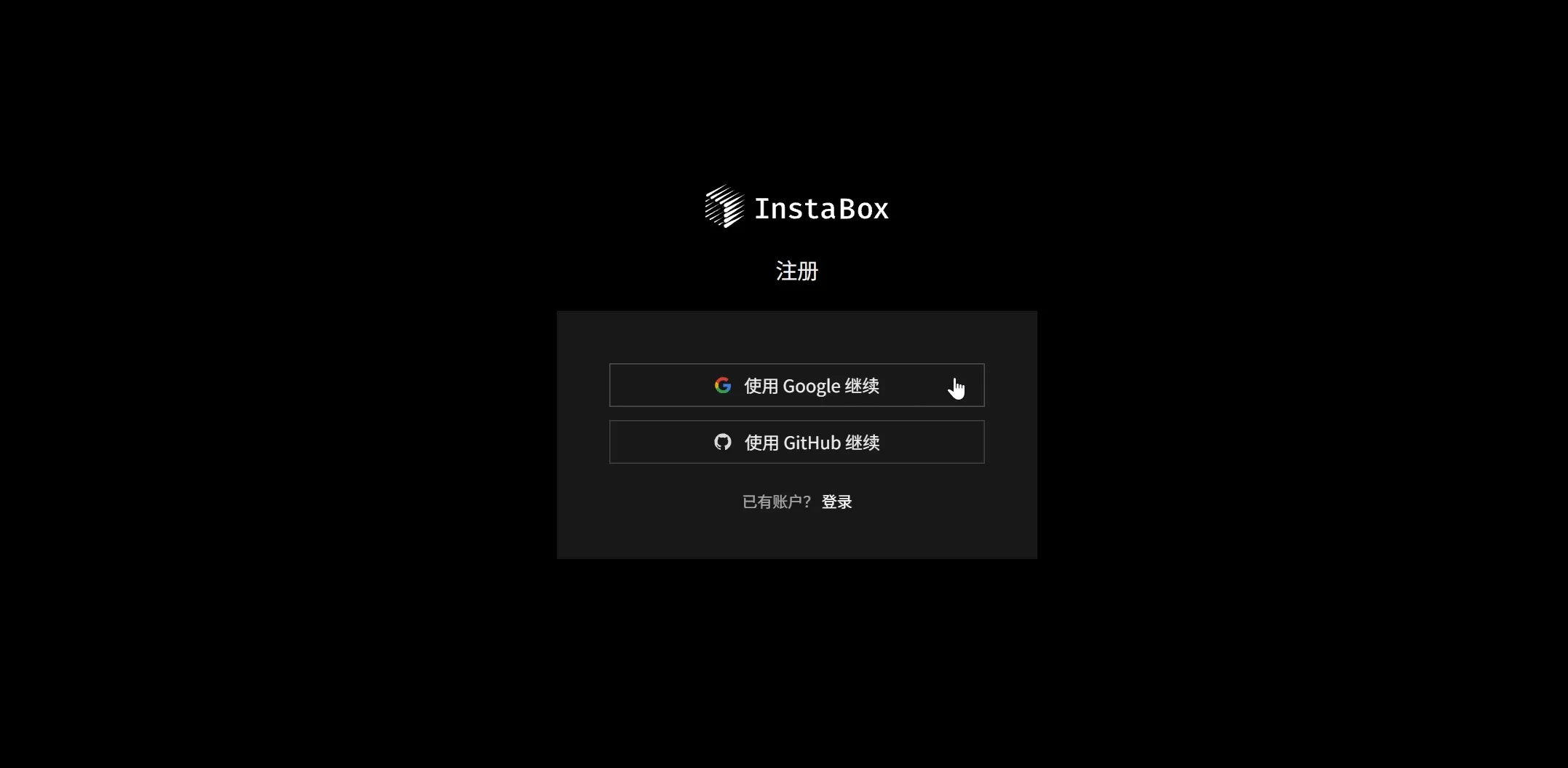
目前支持 Google 或 GitHub 账号直接登录绑定。选择其中一种方式,完成账号授权即可。
3. 排队等待邀请码
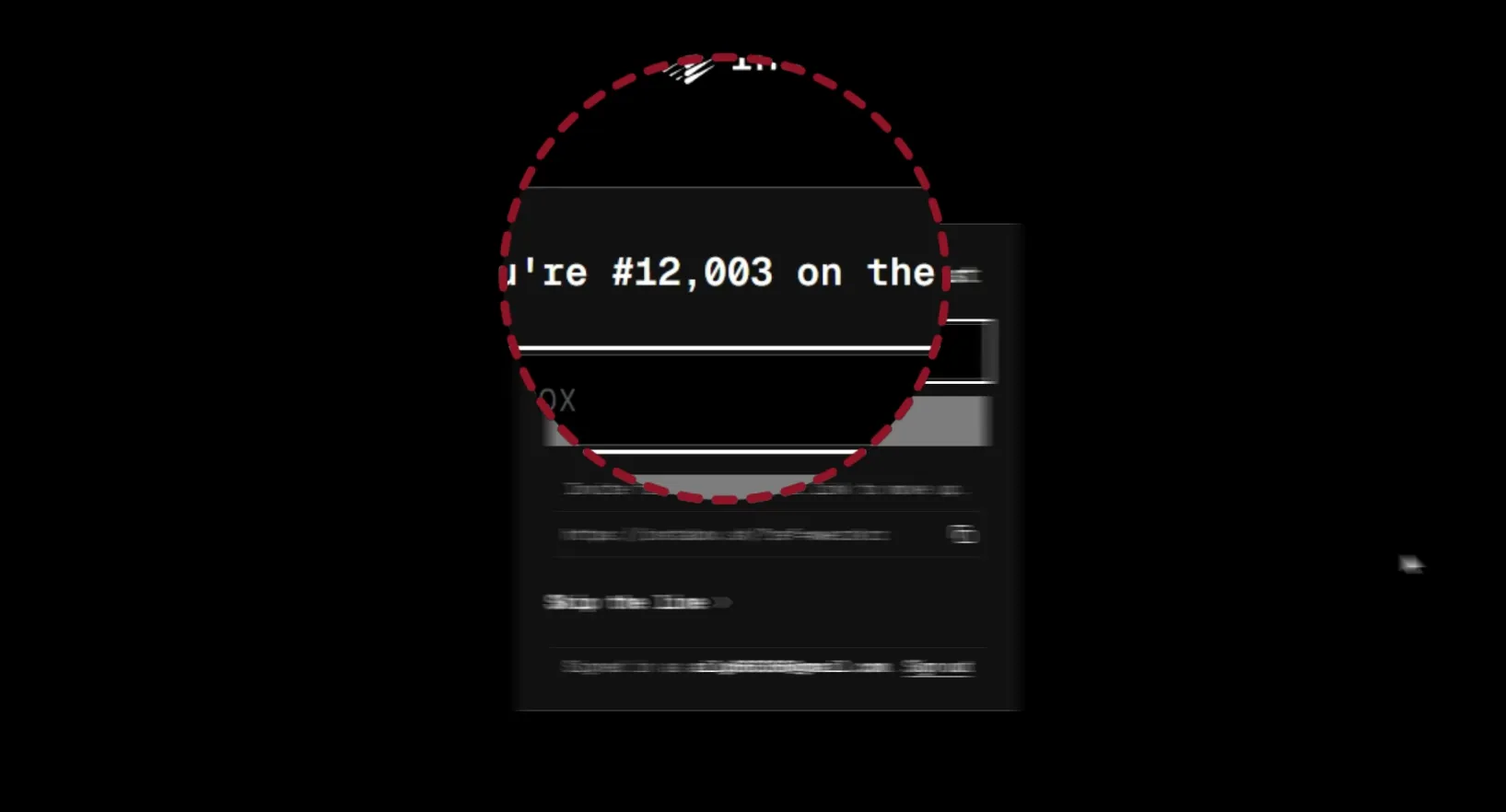
授权完成后会进入排队等待状态,页面会显示当前的排队序号。如不愿等待亦可付费订阅 Pro 立即开机。
4. 填写邀请码激活账号
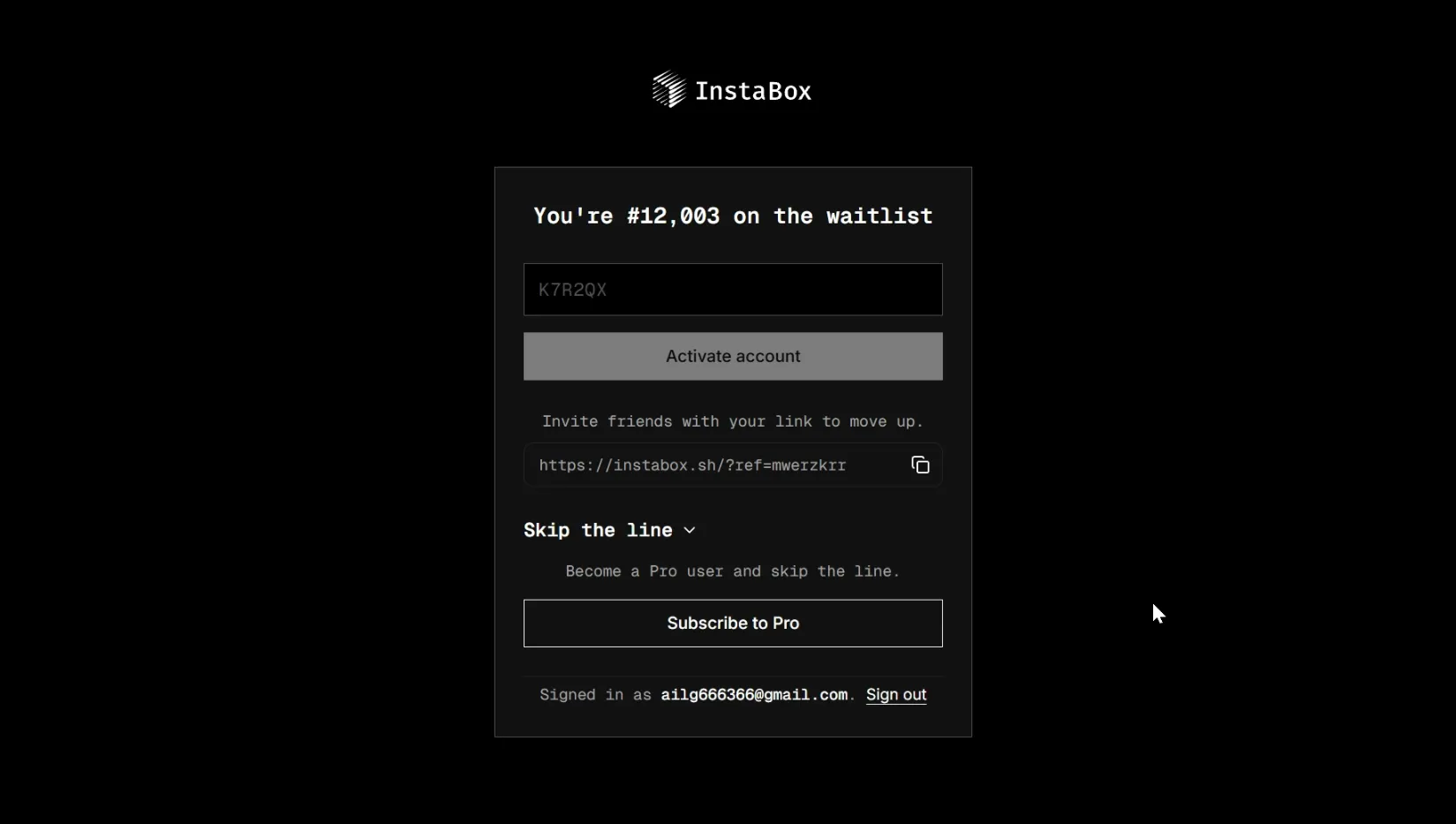
收到官方邀请邮件后,将邮件中的邀请码粘贴到激活框,点击确定即可激活账号并进入控制台。
5. 新建云电脑实例
在控制台右上角点击 Create Machine(创建机器),输入自定义的实例名称(如 domo),点击创建。
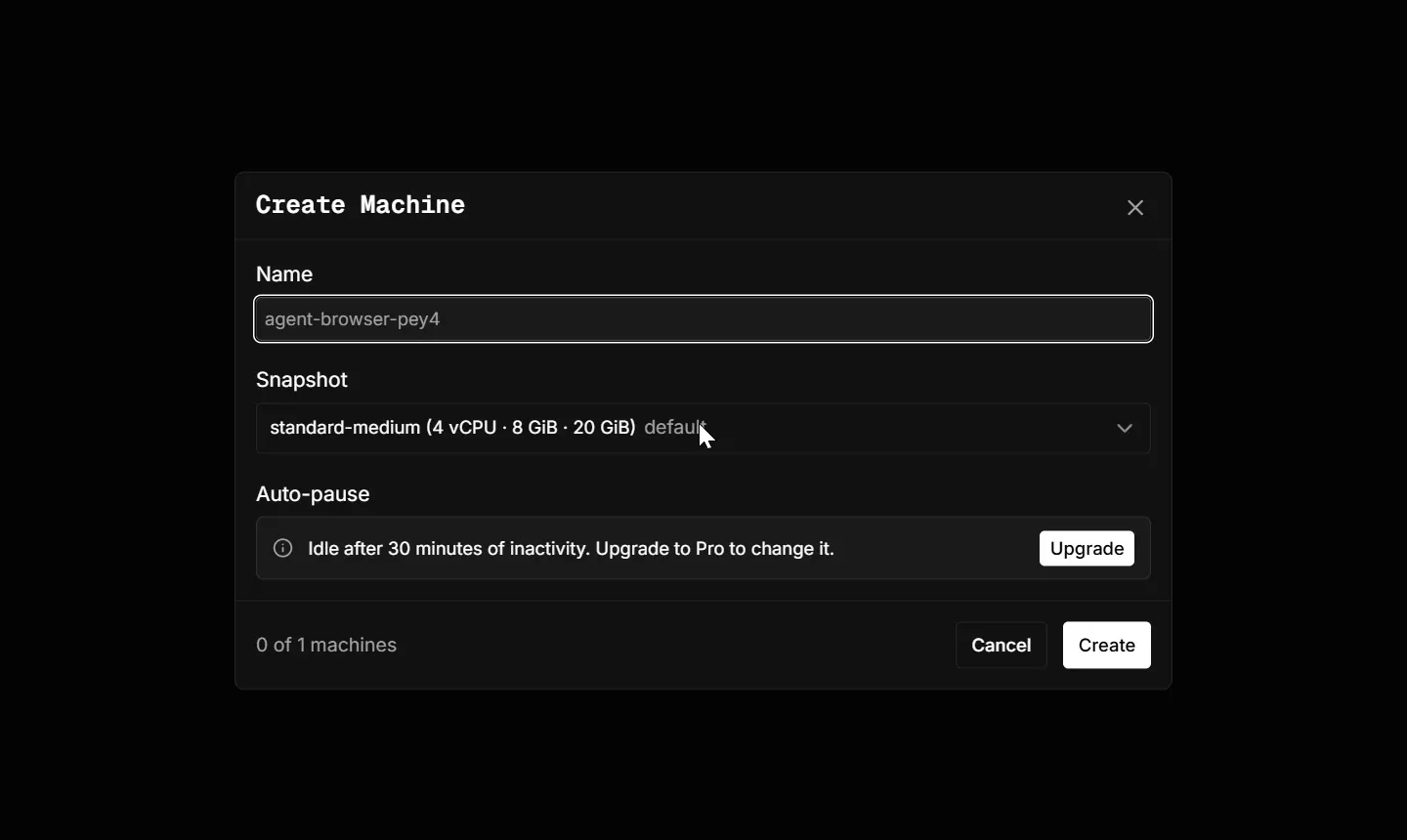
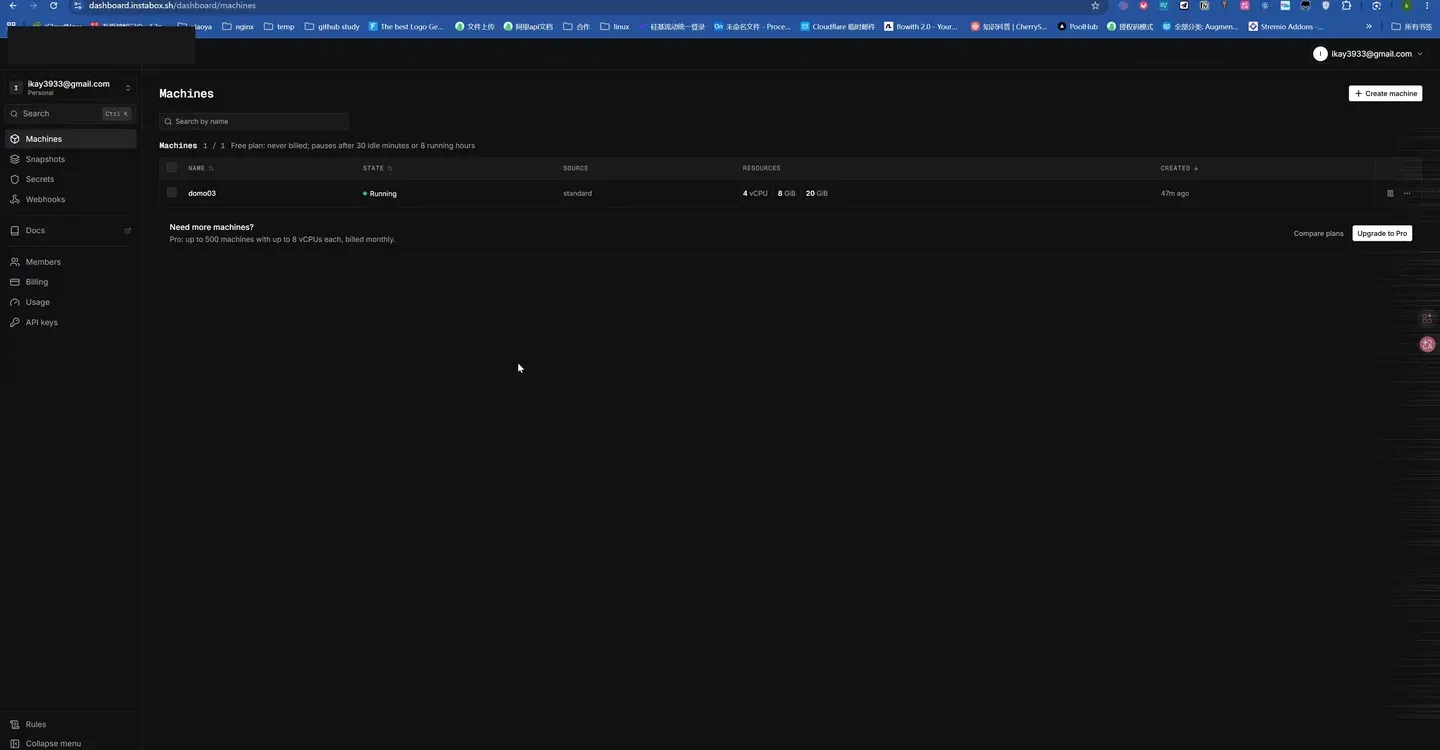
创建完成后系统自动开机,一台 4核8G、16G系统盘+20G数据盘的高配云电脑即开通就绪。
二、休眠规则与 API Key 生成
1. 官方休眠机制
根据平台规则:实例连续闲置 30 分钟,或持续运行满 8 小时后会自动停机挂起。停机后需要手动续租才能唤醒。为了实现全天候稳定运行,必须部署自动保活任务。
2. 生成完全访问权限的 API Key
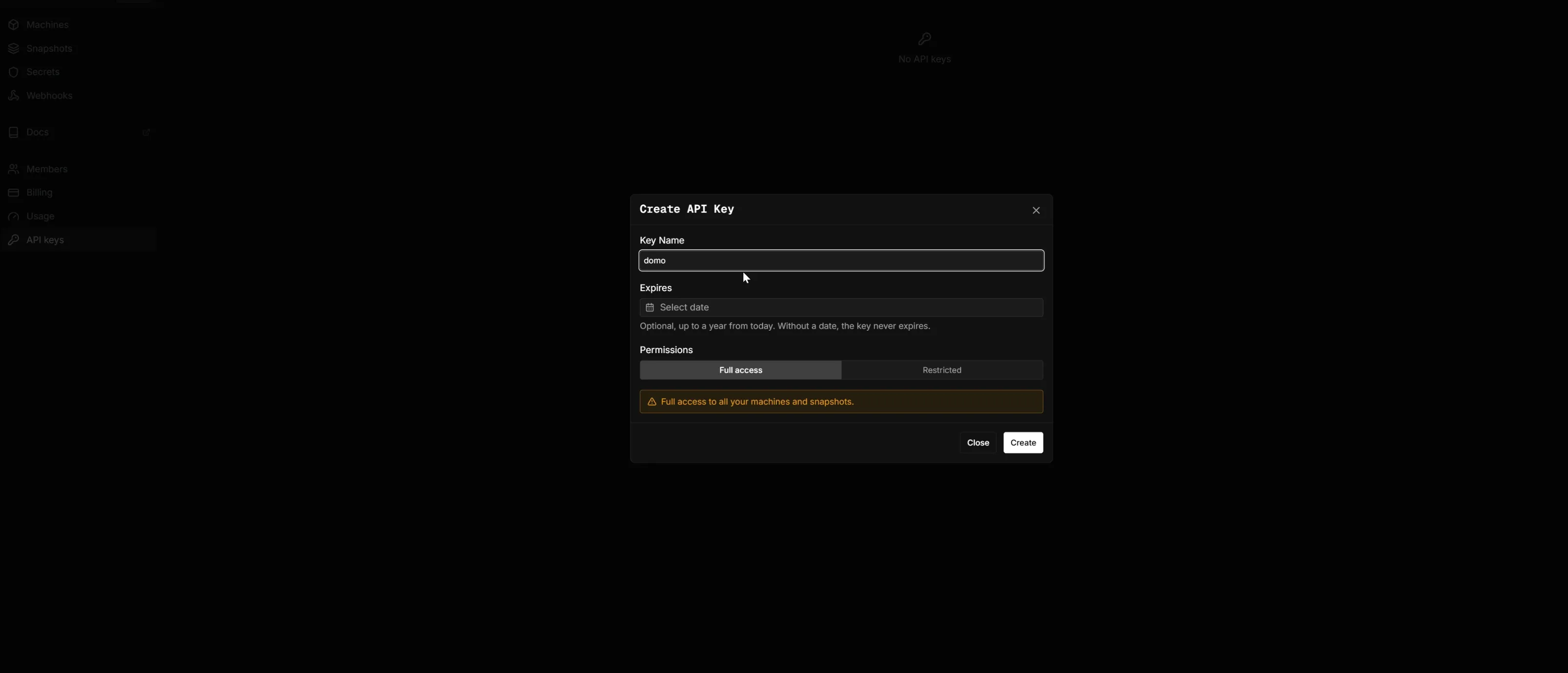
在左侧菜单进入 API keys,点击右上角新建:
- 输入自定义名称;
- 权限选择 Full Access(完全访问);
- 点击创建后,务必立即复制保存生成的密钥(形如
ibk_xxxx...),该密钥只展示一次。
三、三种保活与自动快照部署方案(任选其一)
项目参考开源保活方案,老G修改版增加了自动快照备份轮换功能(默认在北京时间每天 1 点和 13 点各备份一次,自动保留最近 5 份快照):
- 老G修改版项目地址:https://github.com/ailg666/instabox-keepalive
- 原项目地址:https://github.com/pingmike2/instabox-keepalive
注意: 以下 A、B、C 三种方案选择其中一种部署即可,切勿同时运行多种保活。
方案 A:Systemd 一键脚本部署(推荐 VPS / 本地 Linux / NAS)
只要设备支持 systemd(可先执行 command -v systemd 核验),即可使用一键脚本安装。
将下述命令中的 YOUR_KEY 替换为你的真实 API Key(多账号用英文逗号分隔):
key=YOUR_KEY bash <(curl -Ls https://raw.githubusercontent.com/ailg666/instabox-keepalive/main/keepalive.sh) install --snapshot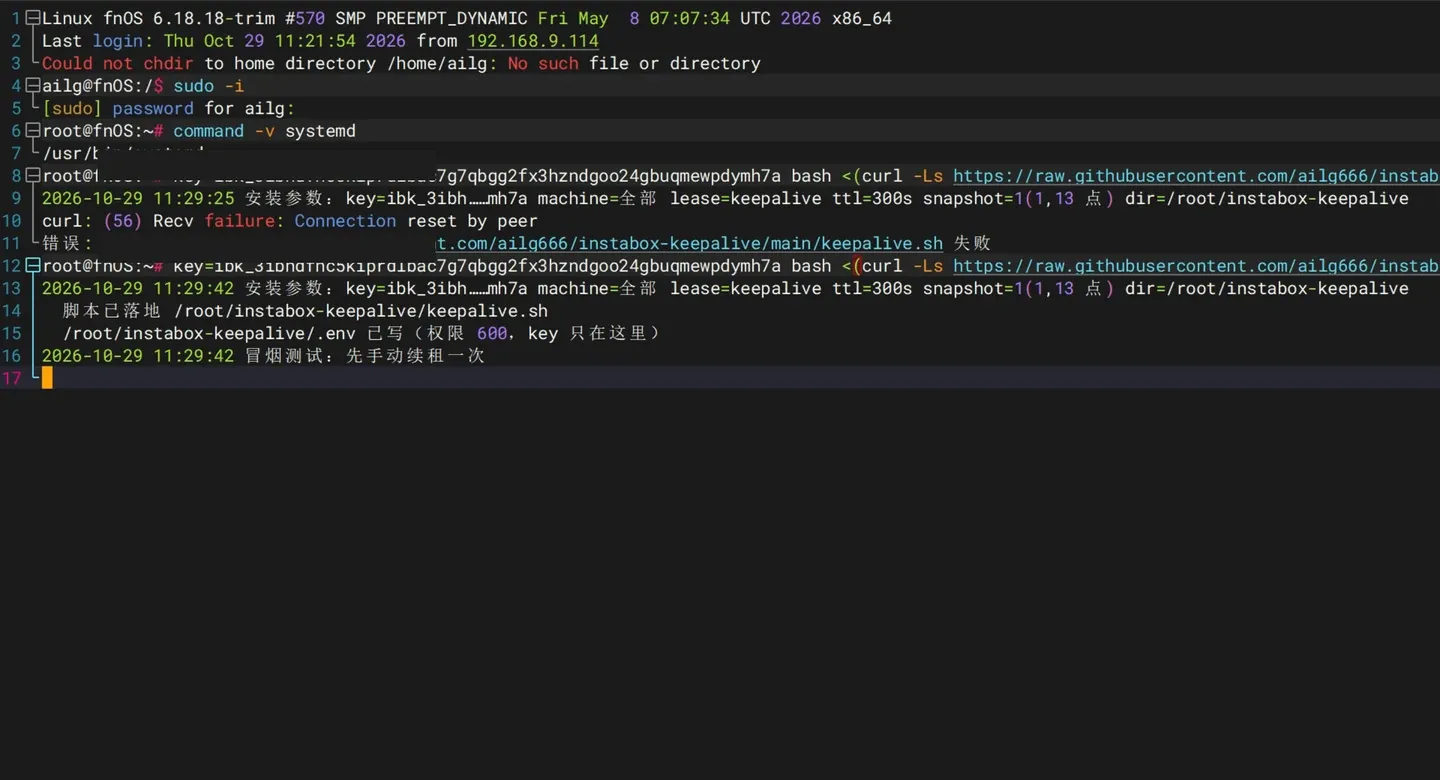
安装完成后,有以下常用操作命令:
# 看状态:
sh /root/instabox-keepalive/keepalive.sh --status

# 卸载:
sh /root/instabox-keepalive/keepalive.sh uninstall

# 手动保活续租一次:
sh /root/instabox-keepalive/keepalive.sh --once

# 手动做一轮快照:
sh /root/instabox-keepalive/keepalive.sh --snapshot

# 注:上述命令中的路径以你的keepalive.sh文件实际所在路径为准。
方案 B:Docker 容器部署
适用于群晖、飞牛(fnOS)或任何已安装 Docker 的设备:
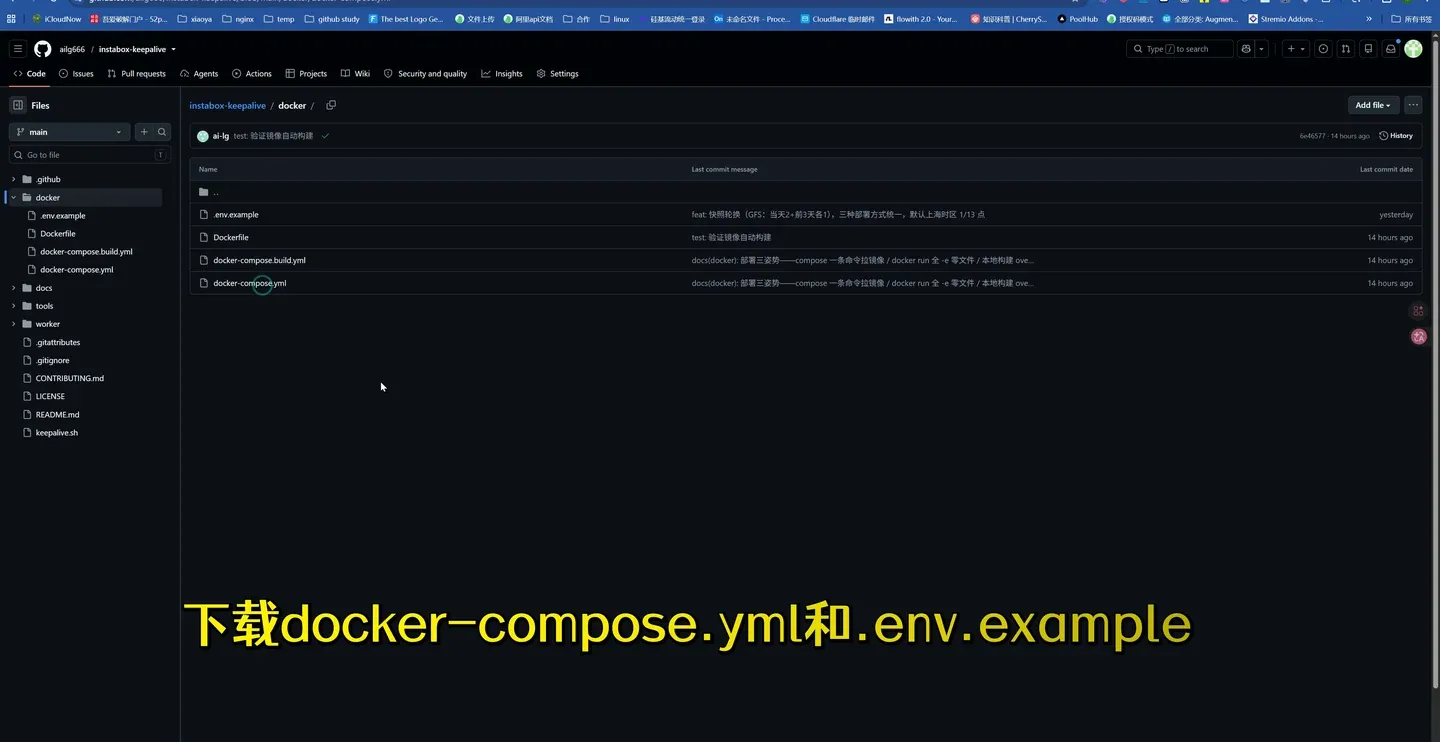
- 从项目仓库的
docker目录下载docker-compose.yml和.env.example两个文件并上传至主机目录。
- 将
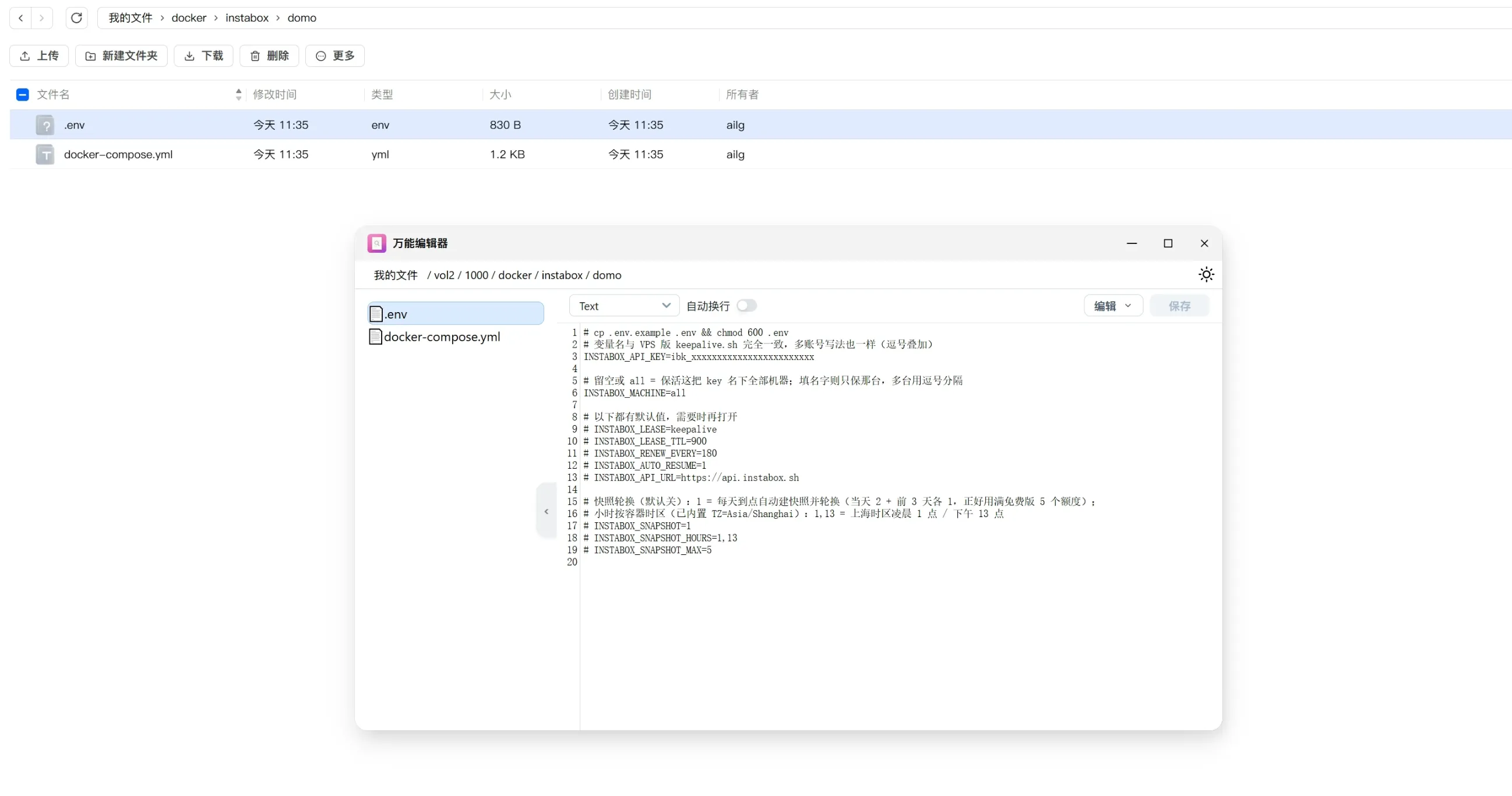
.env.example重命名为.env,使用文本编辑器打开修改两处:- 将
INSTABOX_API_KEY=后替换为你自己的 API Key; - 将
#INSTABOX_SNAPSHOT=1前面的注释符号#删除,开启自动快照。
- 将
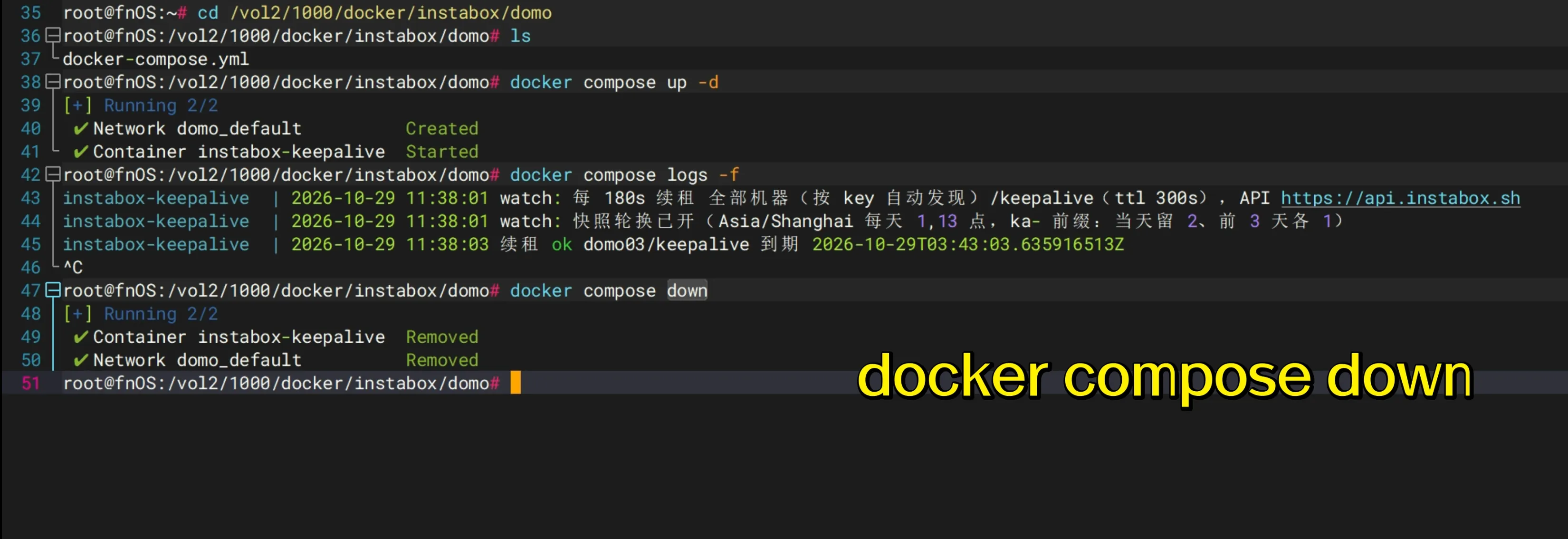
- 终端切至该目录,执行启动命令:
docker compose up -d查看日志可执行 docker compose logs -f,确认任务已正常启动守护;卸载可执行 docker compose down。
方案 C:Cloudflare Workers 无服务器部署(零设备成本)
无需自己准备 VPS 或 NAS,直接利用 Cloudflare 免费配额托管:
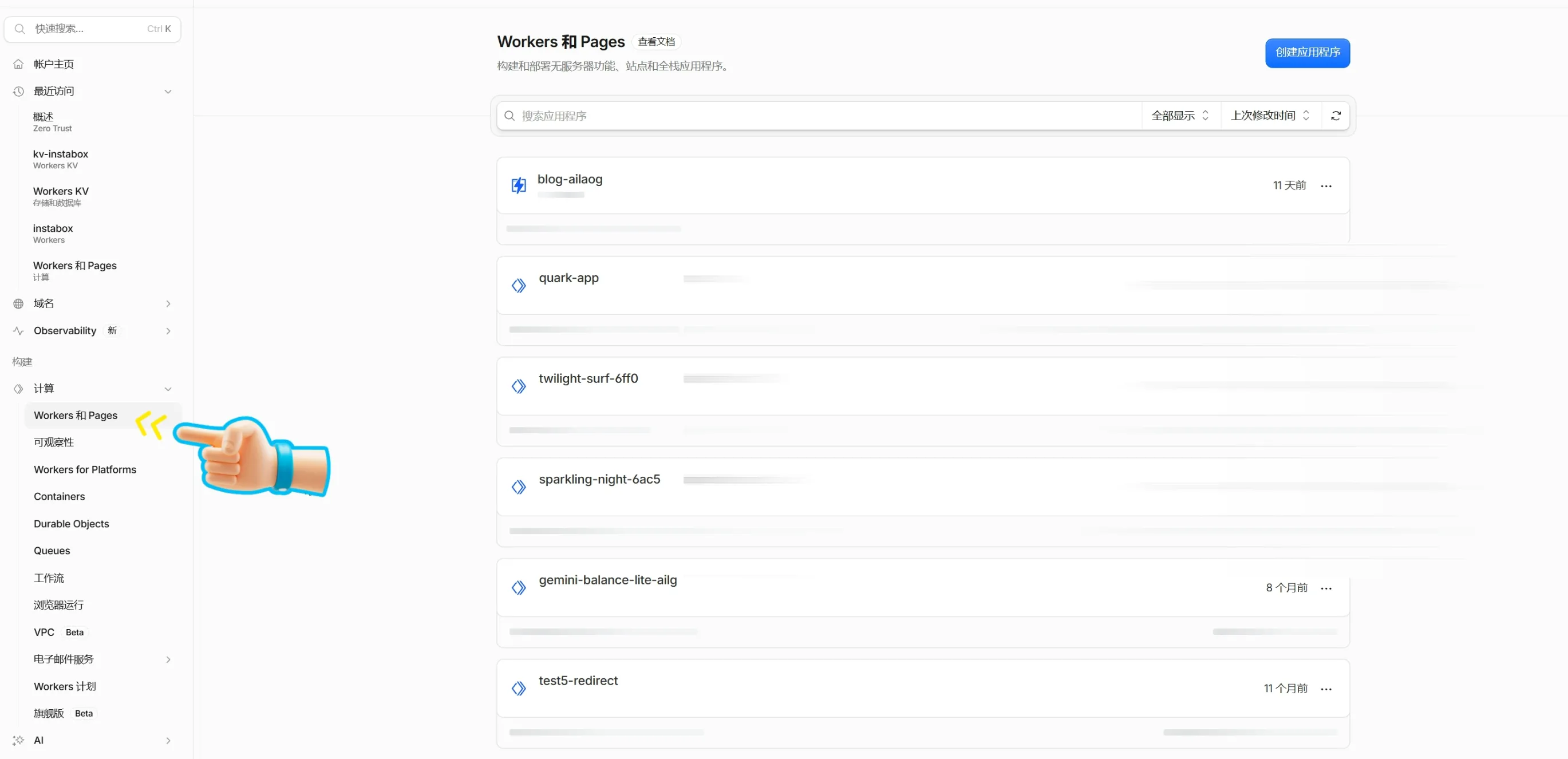
- 登录 Cloudflare 控制台,进入 Workers 和 Pages → 创建应用程序,选择 Hello World 模板直接点击部署。
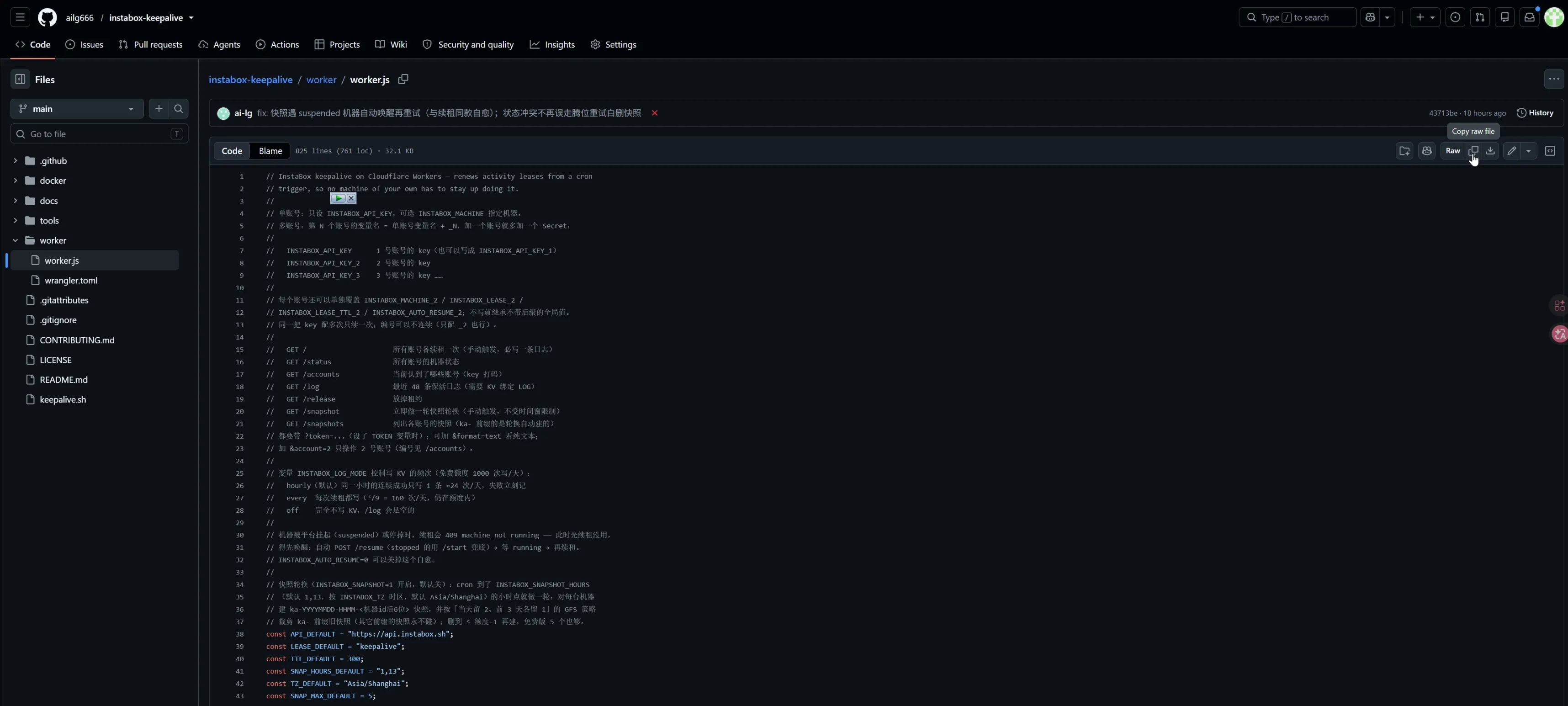
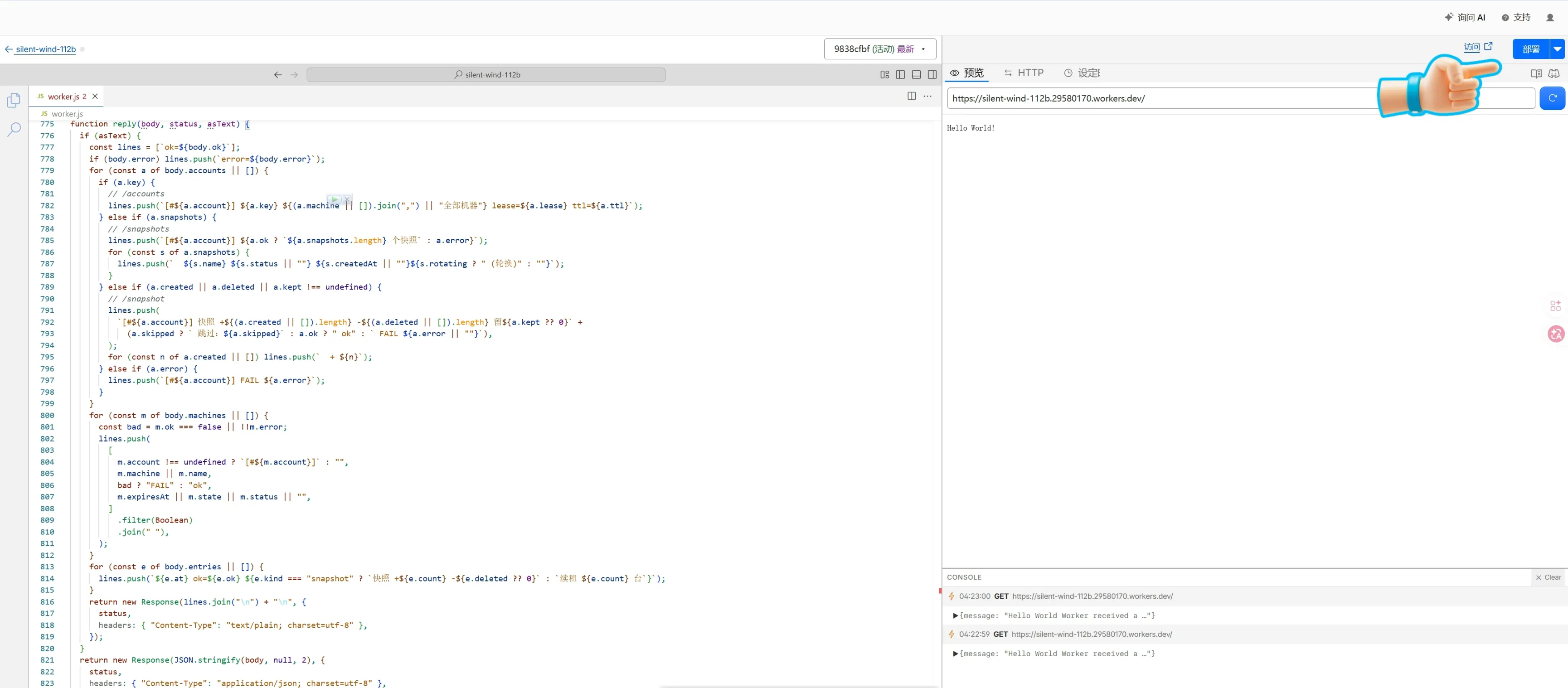
- 点击右上角 编辑代码,全选清空原有内容;打开项目仓库
worker/worker.js,复制全部脚本代码粘贴进去,点击右上角部署并返回。
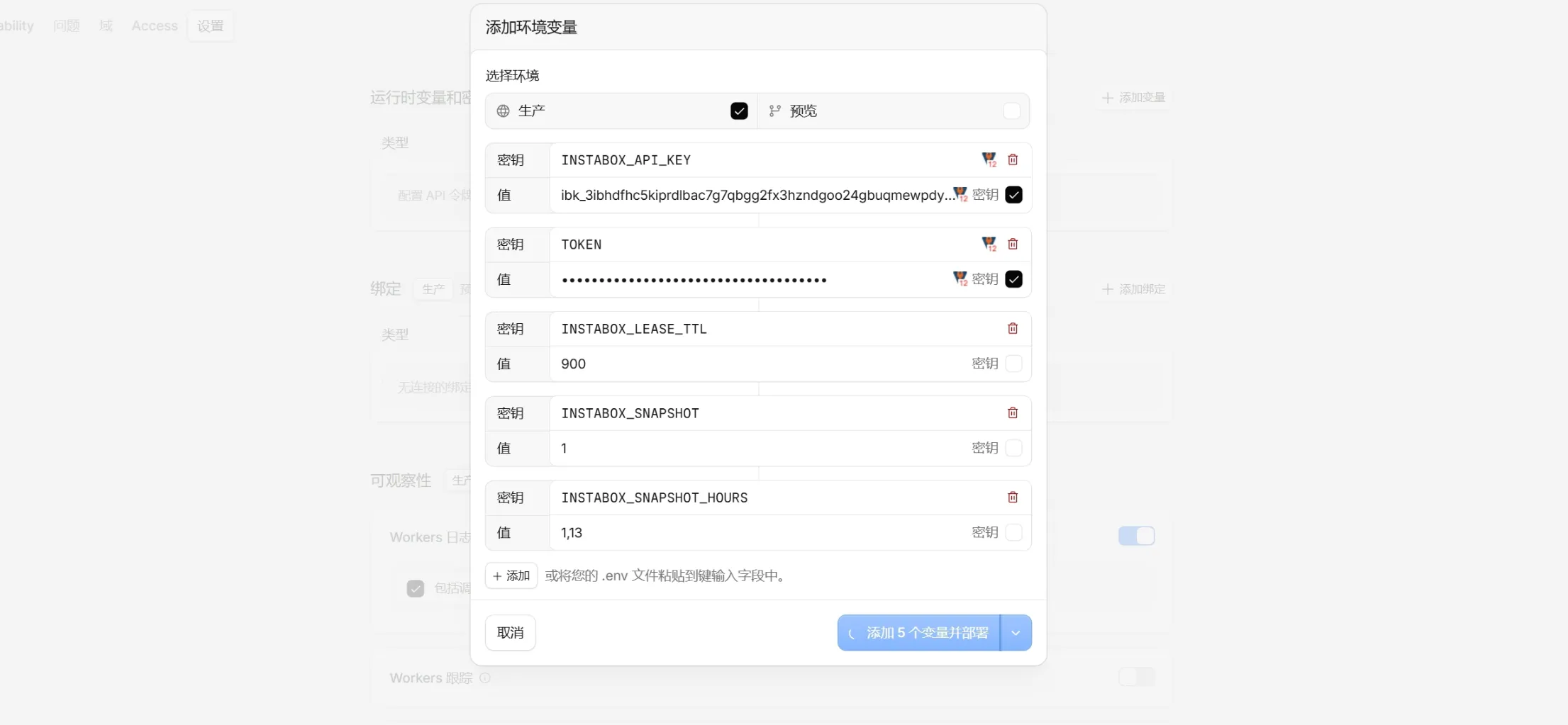
- 进入该 Worker 应用的 设置 → 变量和机密,依次添加以下 5 个环境变量:
INSTABOX_API_KEY(类型:机密 Secret):填入你的 API Key(多账号以英文逗号分隔)TOKEN(类型:机密 Secret):自定义访问密码(可用随机字符串或 UUID)INSTABOX_LEASE_TTL(类型:文本 Text):900(续租时长 15 分钟,必须大于触发间隔)INSTABOX_SNAPSHOT(类型:文本 Text):1(开启快照备份)INSTABOX_SNAPSHOT_HOURS(类型:文本 Text):1,13(快照触发小时)
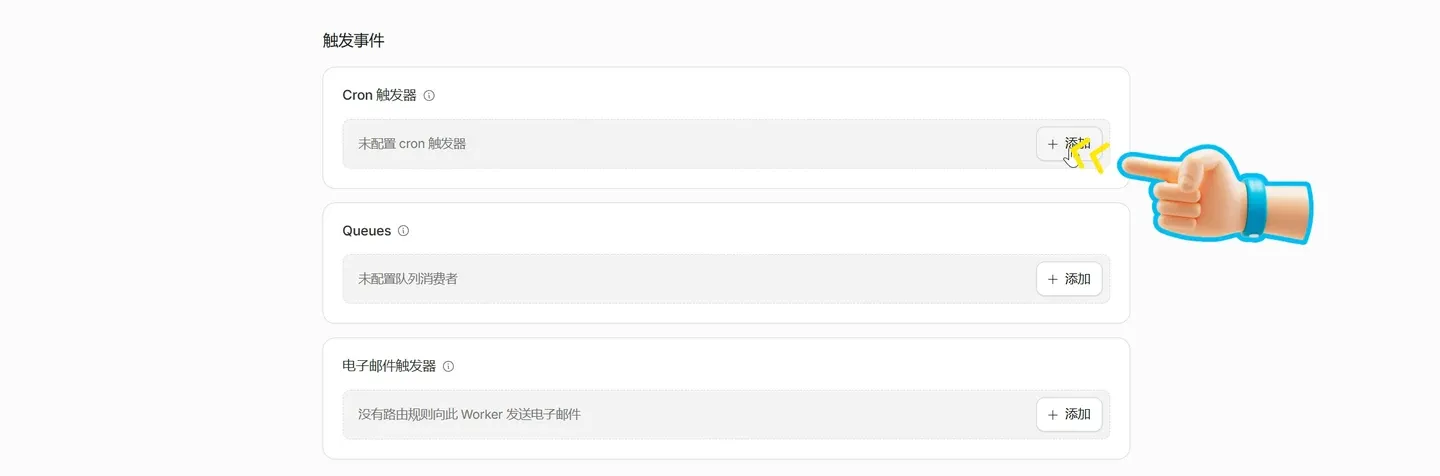
- 在设置页向下滚动至 触发事件(Triggers) → Cron 触发器,点击添加:
- Cron 表达式设置为
*/9 * * * *(即每 9 分钟触发一次保活); - 保存触发器即可。
- Cron 表达式设置为
四、SSH 终端直连与应用部署实战
网页端内置终端易受网络延迟影响,推荐使用本地专业 SSH 终端(如 WinTerm、Xshell、Termius)直接管理。
1. 生成 SSH 连接 Token
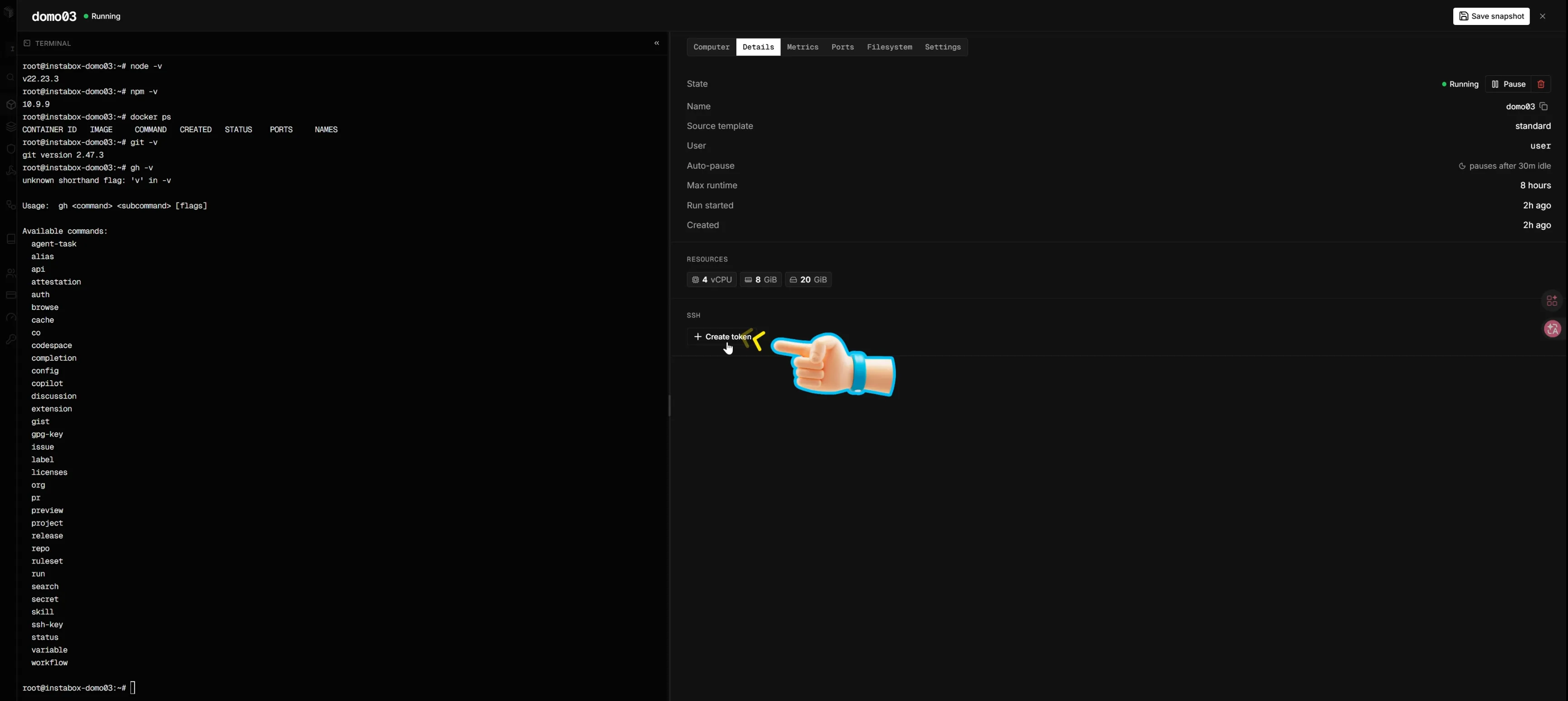
进入云电脑实例的 Details 详情页,点击 Create SSH token:
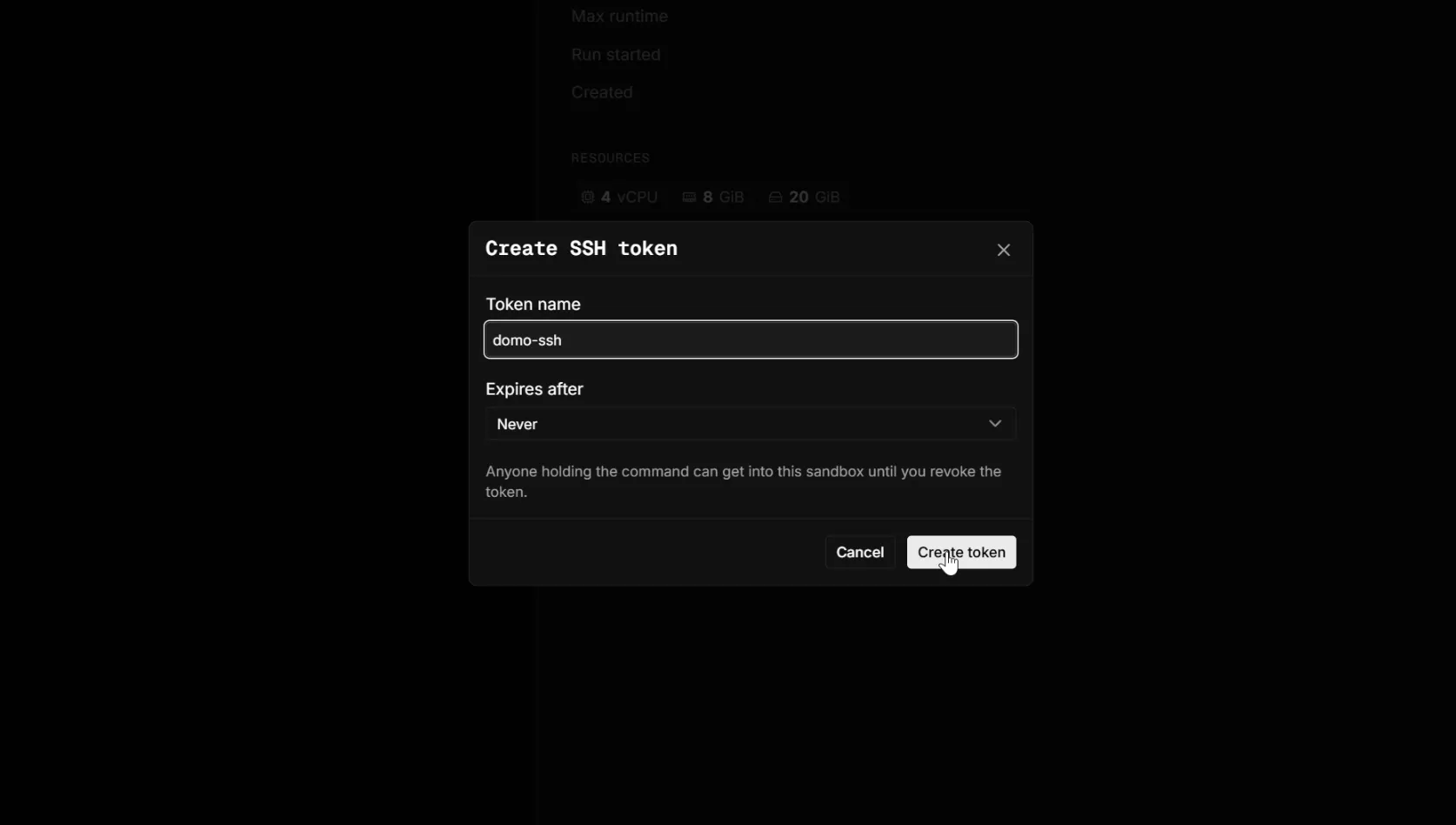
- 输入 Token 名称;
- 有效期选择 Never(不过期);
- 保存后复制生成的连接命令。
2. 本地终端配置连接
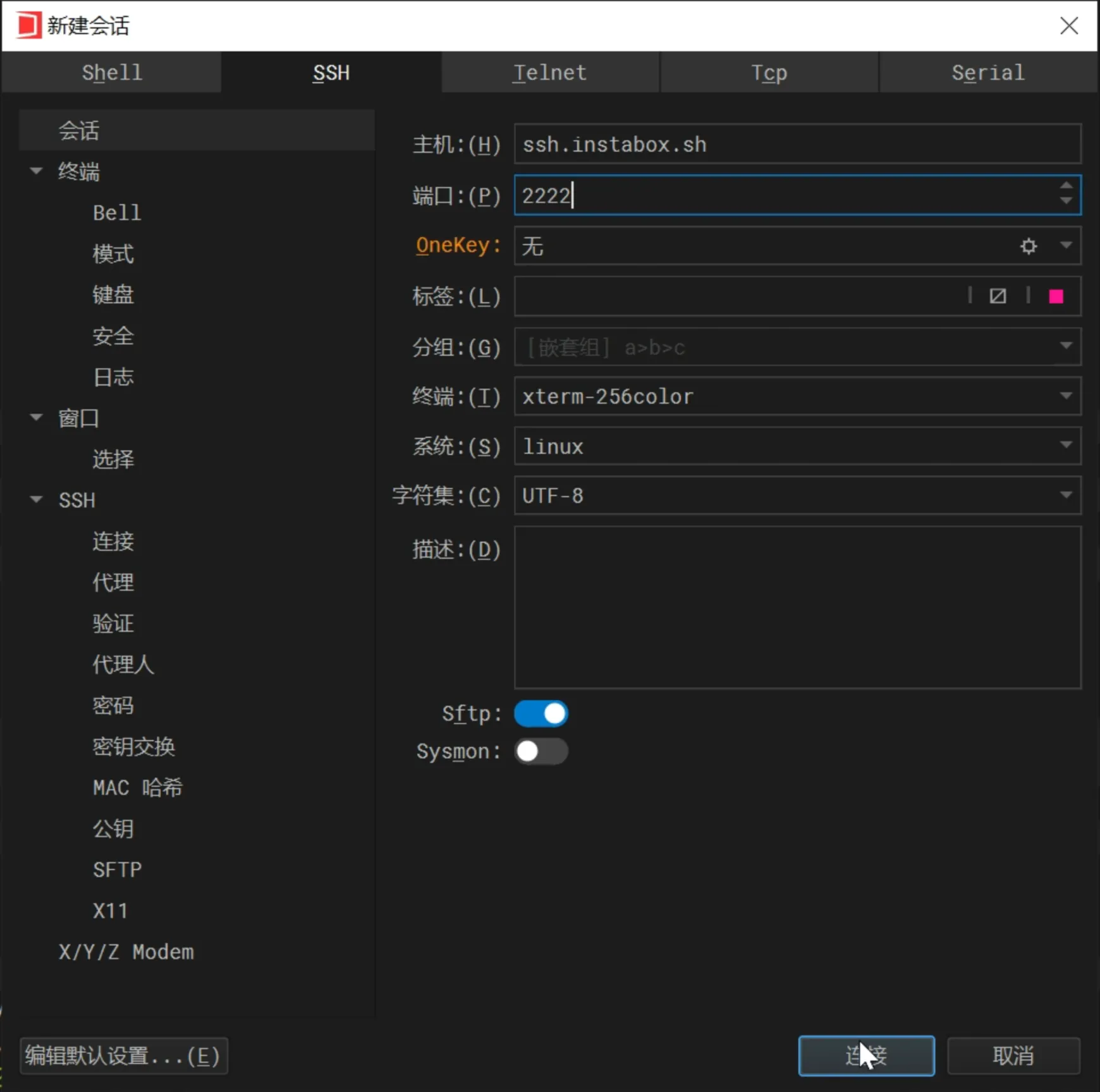
打开本地 SSH 客户端(以 WinTerm 为例)新建连接:
- 主机(Host):填入分配的连接地址(如
ssh.instabox.sh或对应公网 IP); - 端口(Port):修改为
2222; - 用户名(Username):粘贴复制的完整 Token,并注意删去结尾多余的 @ 或空格。
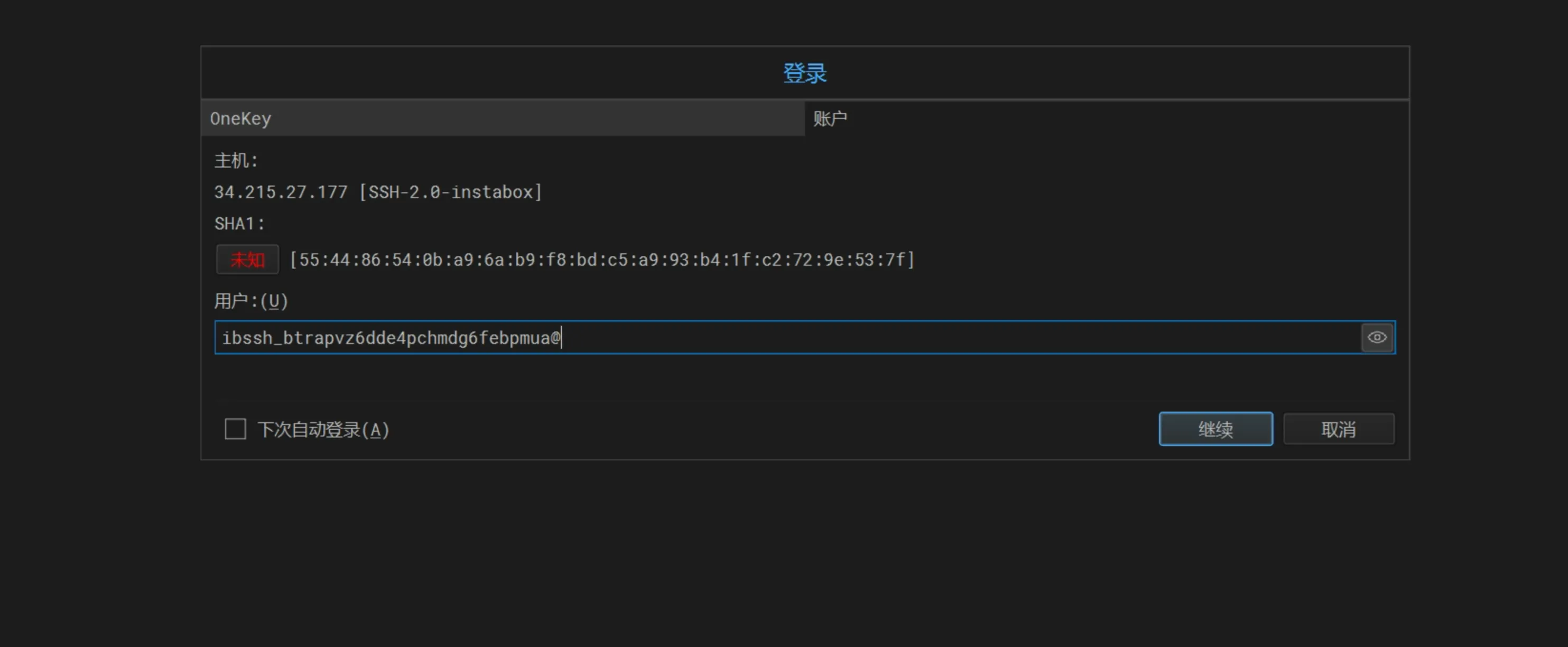
连接成功后直接进入终端,免密执行 sudo -i 即可切到 root 权限。
五、端口发布与公网外部访问
云电脑内安装的服务运行在容器内部,需要通过端口发布映射到公网:
1. 发布内部端口
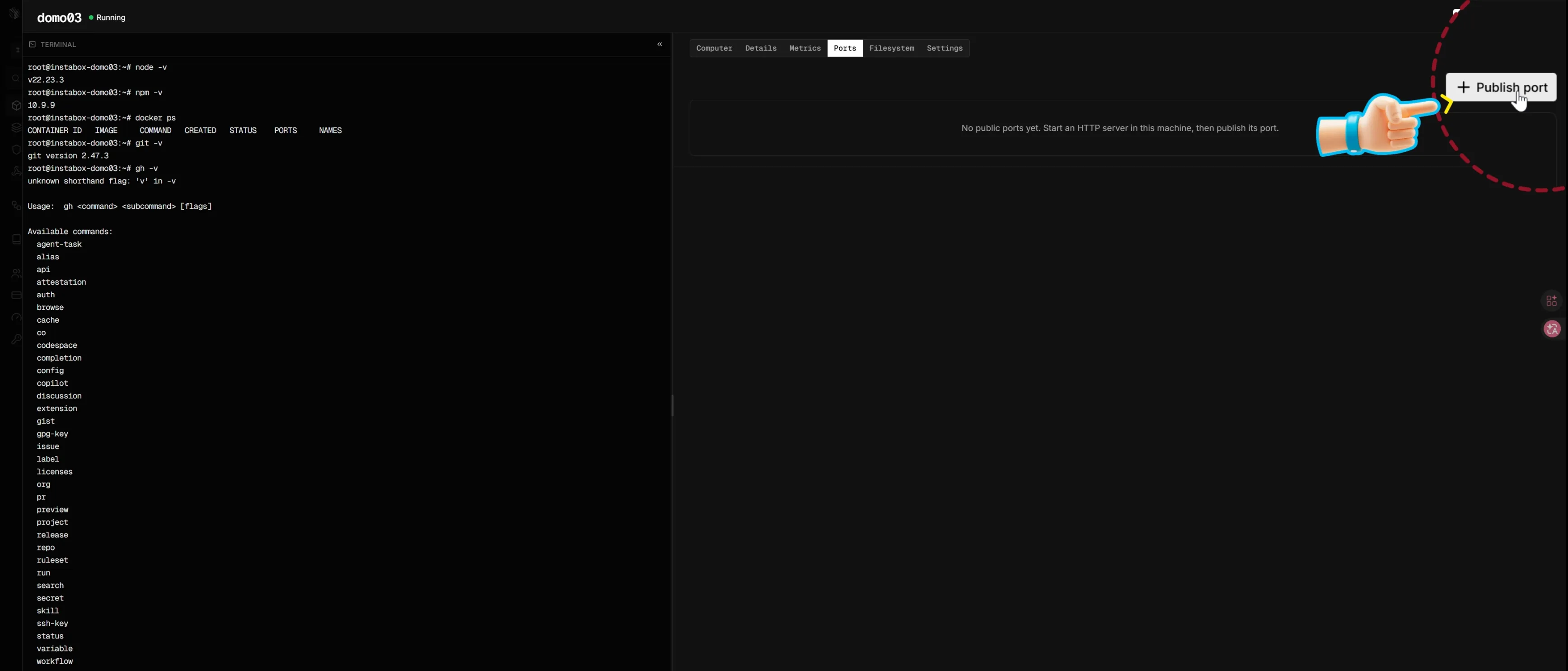
在实例管理界面切换到 Ports 选项卡,点击 Publish port(发布端口):
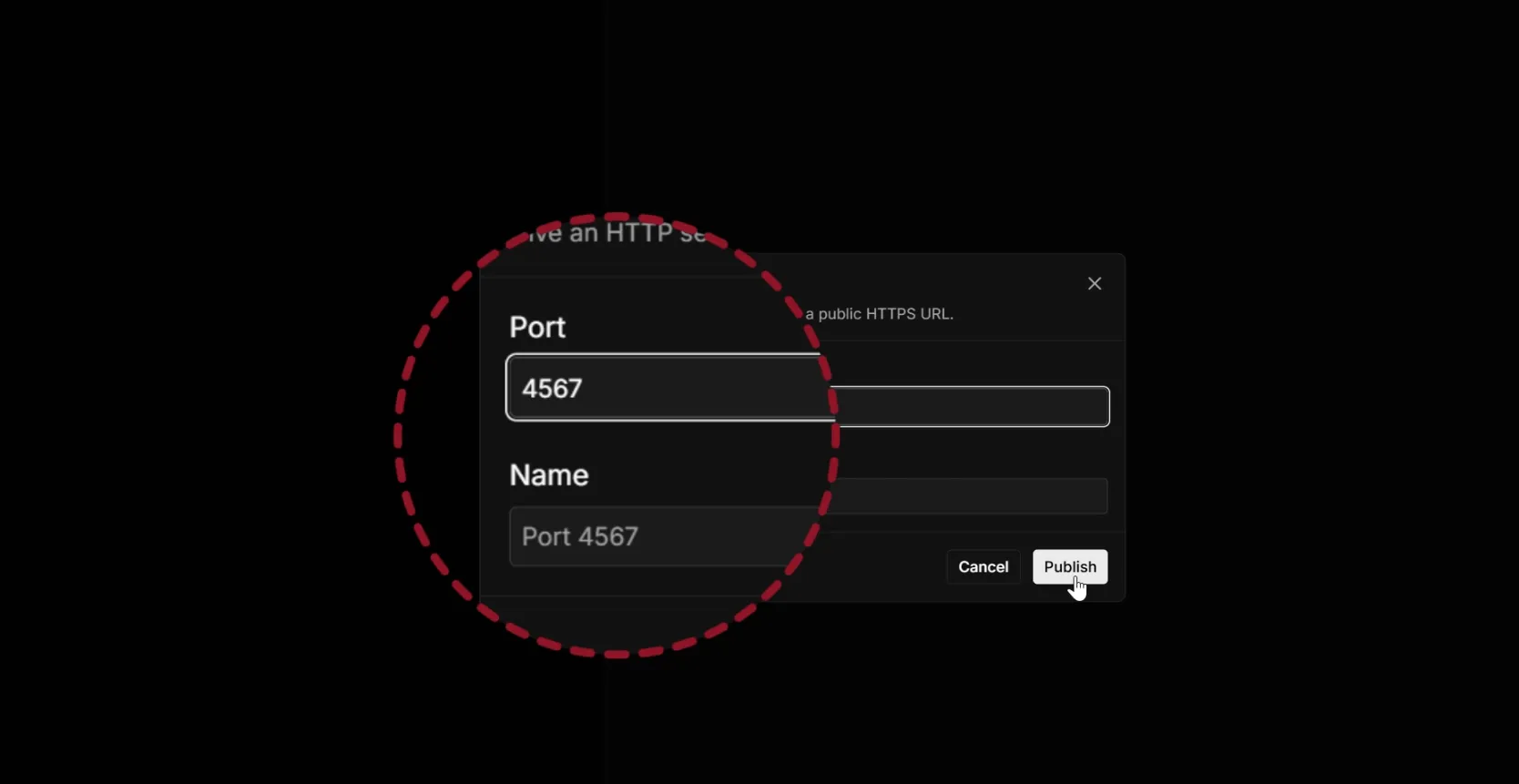
- 填入应用的服务端口(例如 G-BOX WebUI 的
4567); - 点击发布。
2. 外部公网访问
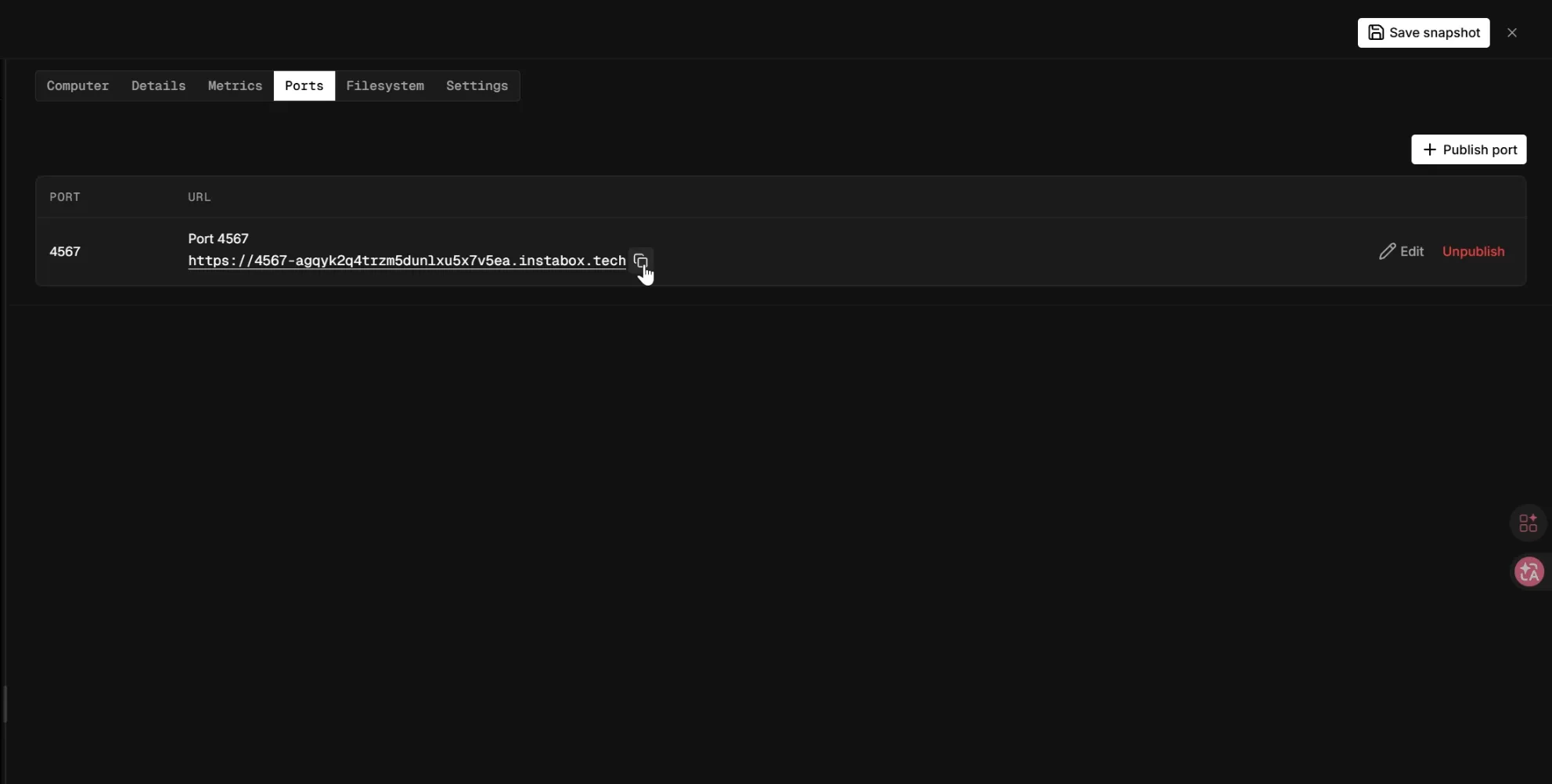
系统会自动生成一个专属的公网映射域名(如 https://port-xxxx.instabox.sh)。复制该链接直接在本地电脑浏览器打开,即可流畅访问并管理云电脑内搭建的应用。
配额提示: 每个实例默认支持发布最多 16 个端口;出站流量免费额度每月 100G(入站流量全免),请避免部署大流量 P2P 下载业务。
六、数据持久化与快照一键恢复
若系统环境因折腾损坏,或需要快速克隆迁移:
- 直接在后台删除当前实例;
- 点击新建机器,在下方的快照列表中直接勾选此前的备份快照并创建;
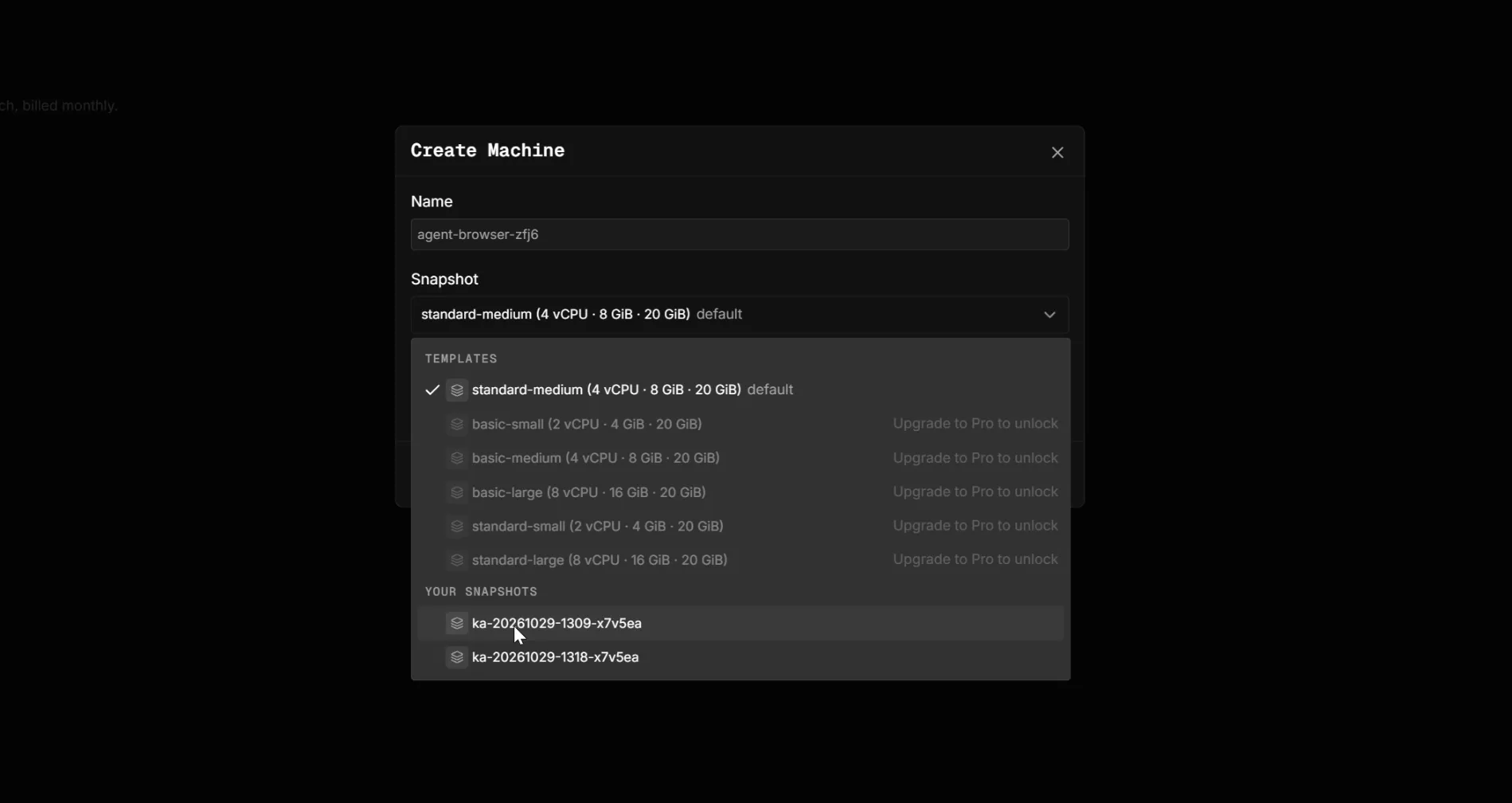
实测 1~2 分钟即可完成全新实例的满血恢复,系统原有的 Docker 服务、配置文件以及 AI 登录凭据均完好保留,无需重复登录或重新配置环境。
LET'S TALK
聊聊这篇文章
昵称即可参与,邮箱选填,仅用于回复通知。评论审核通过后公开,请勿提交广告、违法内容或个人敏感信息。
评论将在接近此处时自动加载。
隐私与评论规则 · 请勿将评论邮箱用于营销,本站不会自动为评论者订阅邮件。