
G-BOX 安装与基础使用:初始化、网盘配置和常见问题(2025)
老G把G-BOX内置的小雅AList换成了“快速启动模式”,这次重启再也不用泡杯茶等它了。本文是第77期视频的配套图文整理,带你从一键脚本安装一路走到网盘配置和公网安全设置。
开篇提醒:旧视频界面 ≠ 当前版本
先泼三滴水:
- 本文基于《提速500% 支持天翼/迅雷/123一众云盘分享 更得有点大》整理,视频成片背景为旧版演示界面。当前版本的界面样式、第三方网盘规则可能与文中不同。
- 文中提到的启动秒数、加载速度都是视频演示成绩,不构成对当前版本的性能保证——你的设备和网络才是最终裁判。
- 当前的安装脚本和更新入口,一律以 G-BOX菜单页为准,本文命令仅供参考展示。
这次更新到底快在哪
简单说:以前小雅AList启动像老牛拉车,现在像换了台涡轮增压引擎。
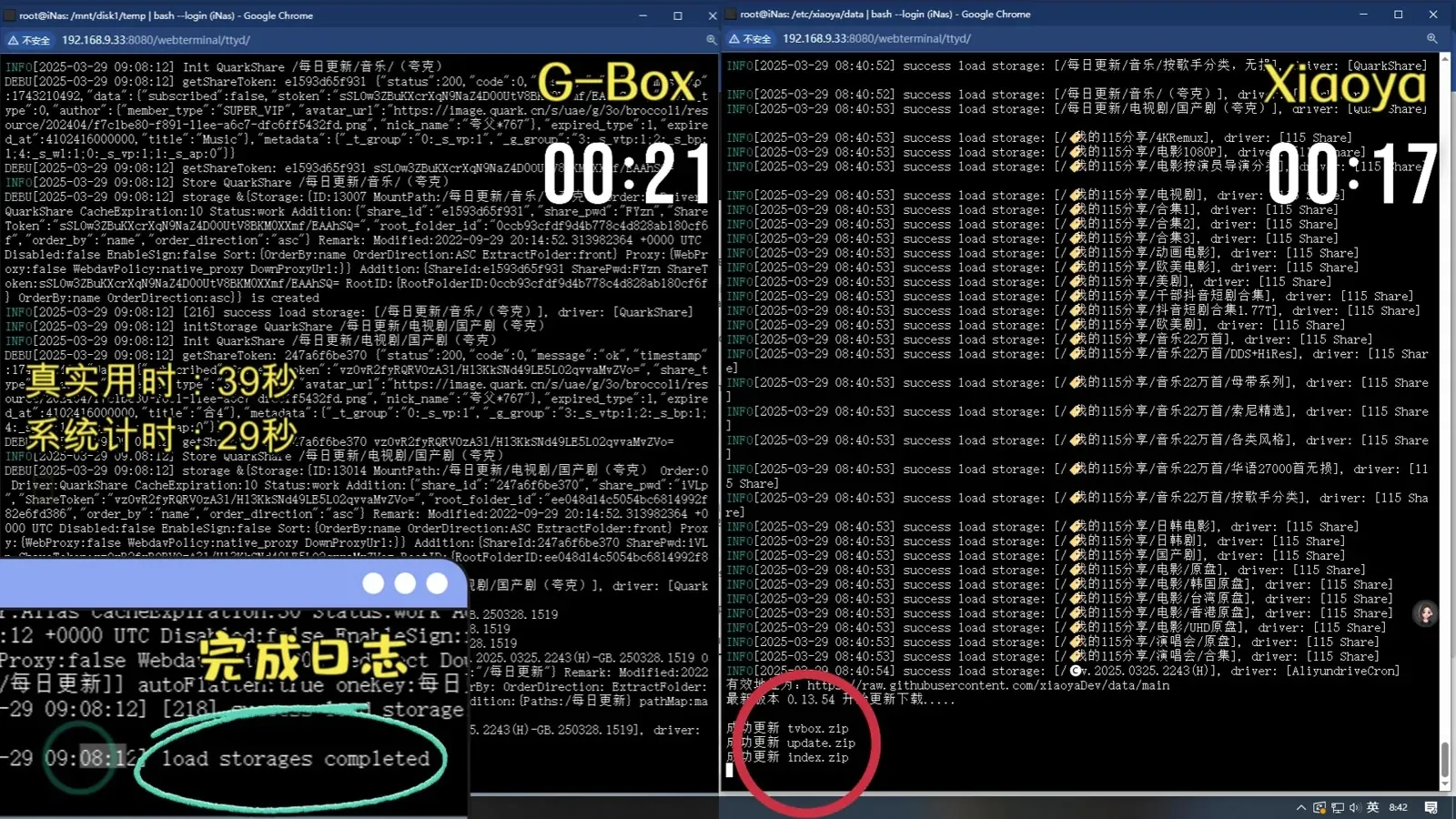
具体做了这几件事:
- 砍掉启动时的联网下载环节。小雅原版每次启动都要连小雅服务器、下载4个必需文件,不少人因为连不上GitHub在这里卡半天甚至直接失败。G-BOX现在彻底取消了这个环节——只要添加夸克账号并打开“自动更新”开关,本地数据会在后台自动保持最新,每次启动至少省1分钟。
- PikPak和115分享改为快速加载。视频实测五十个PikPak分享基本一秒加载完,告别“一个分享卡一分钟”的绝望排队。
- 换凭据免重启。更新任何网盘的Cookie/Token,约十秒免重启生效,AList后台悄悄重载,无感换胎。
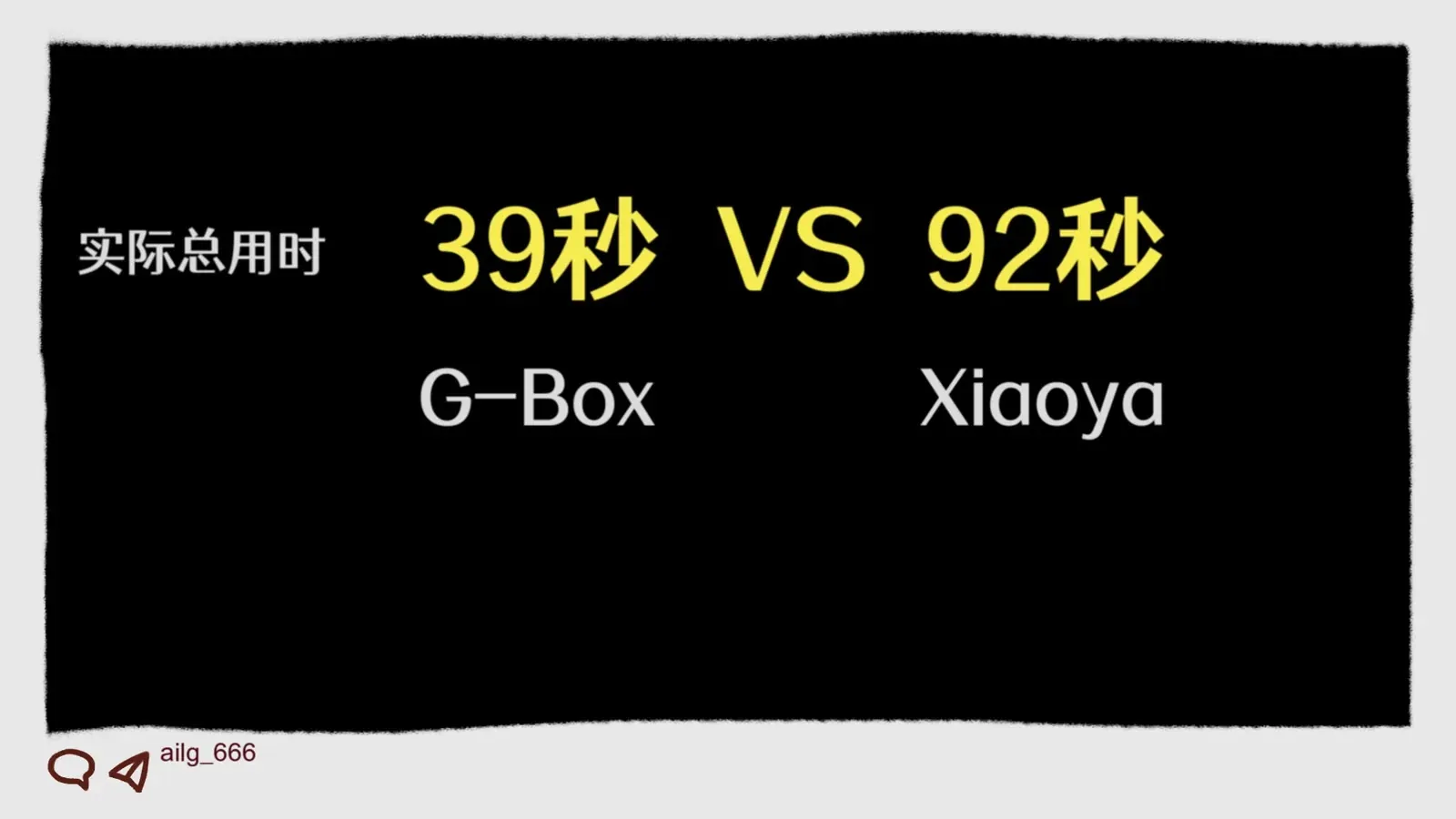
视频实测成绩:小雅原版总用时92秒,G-BOX 39秒,快了一倍多。
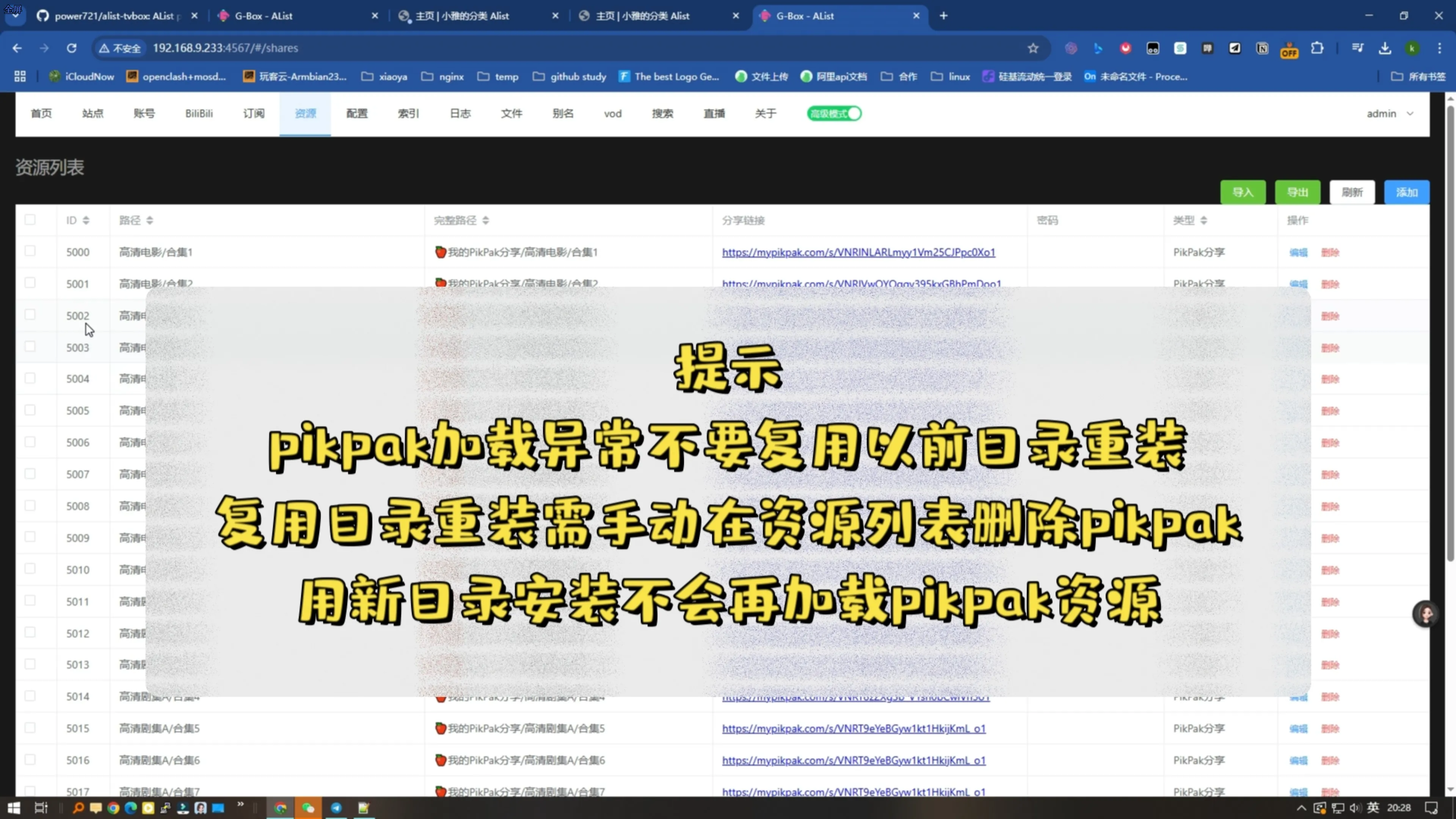
⚠️ 连不上PikPak的朋友注意:安装时务必取消勾选PikPak分享,并且不要复用旧目录更新——旧目录的数据库里已经写入了PikPak分享,就算你选了不装,它还是会加载。要么启动后手动批量删除这些分享,要么用全新目录重装。
一键脚本安装:从测速选择到端口检测
打开安装设备的SSH终端,执行一键脚本(当前命令请从菜单页复制,以下为站点展示的主安装命令):
bash -c "$(curl -sSLf https://ailg.ggbond.org/xy_install.sh)"流程走一遍:
-
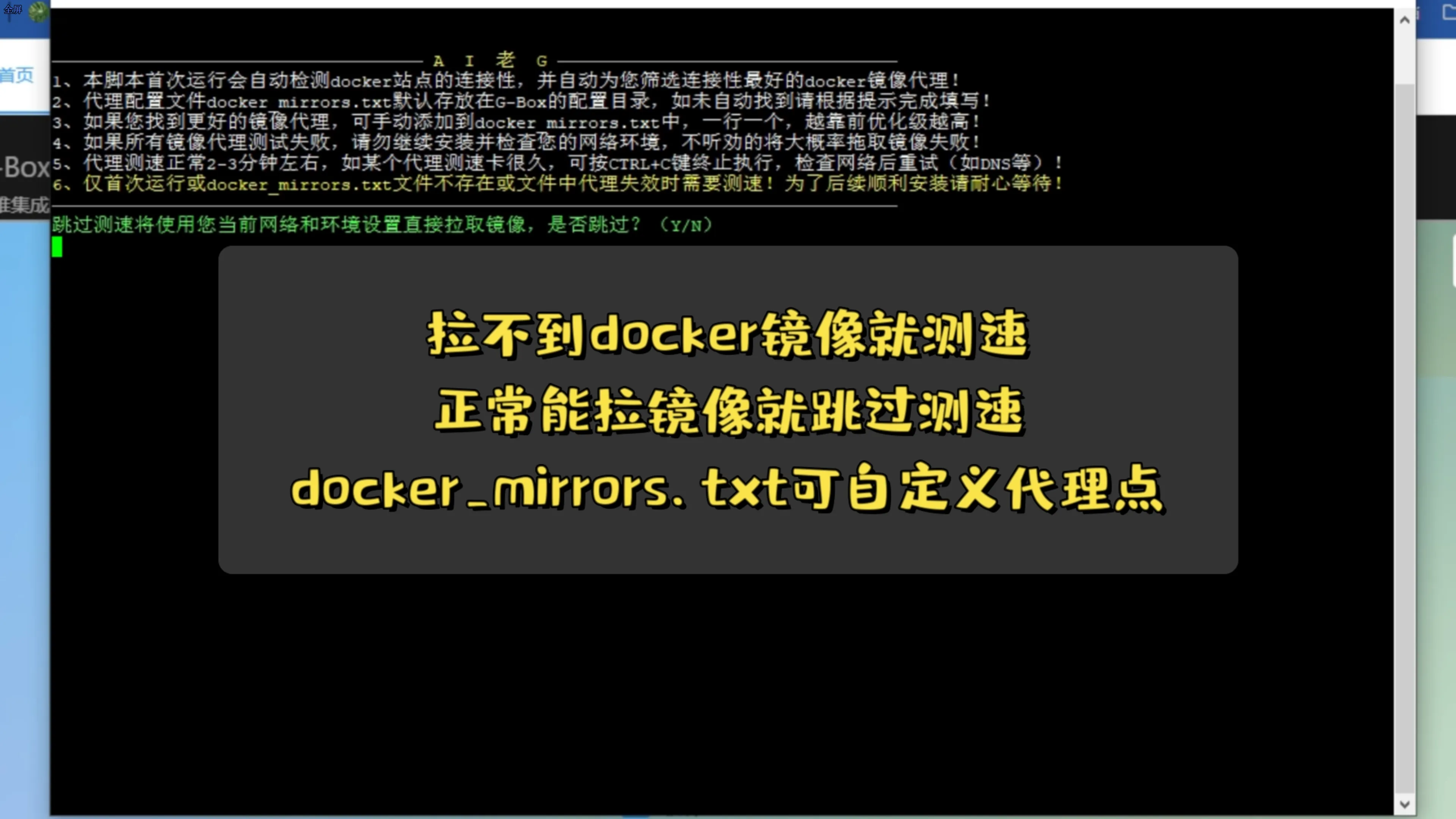
测速选择:脚本初始化后会问你测不测速。拉不动Docker镜像就测速选源;网络正常就按Y跳过。
-
选安装项:新版脚本界面已全面改版,不再支持已停更的老G版小雅AList。安装G-BOX选第一项。
-
按Y确认会自动删除可能产生端口冲突的旧容器,包括:老G版AList、旧G-BOX、原版小雅AList、小雅TVBox。
-
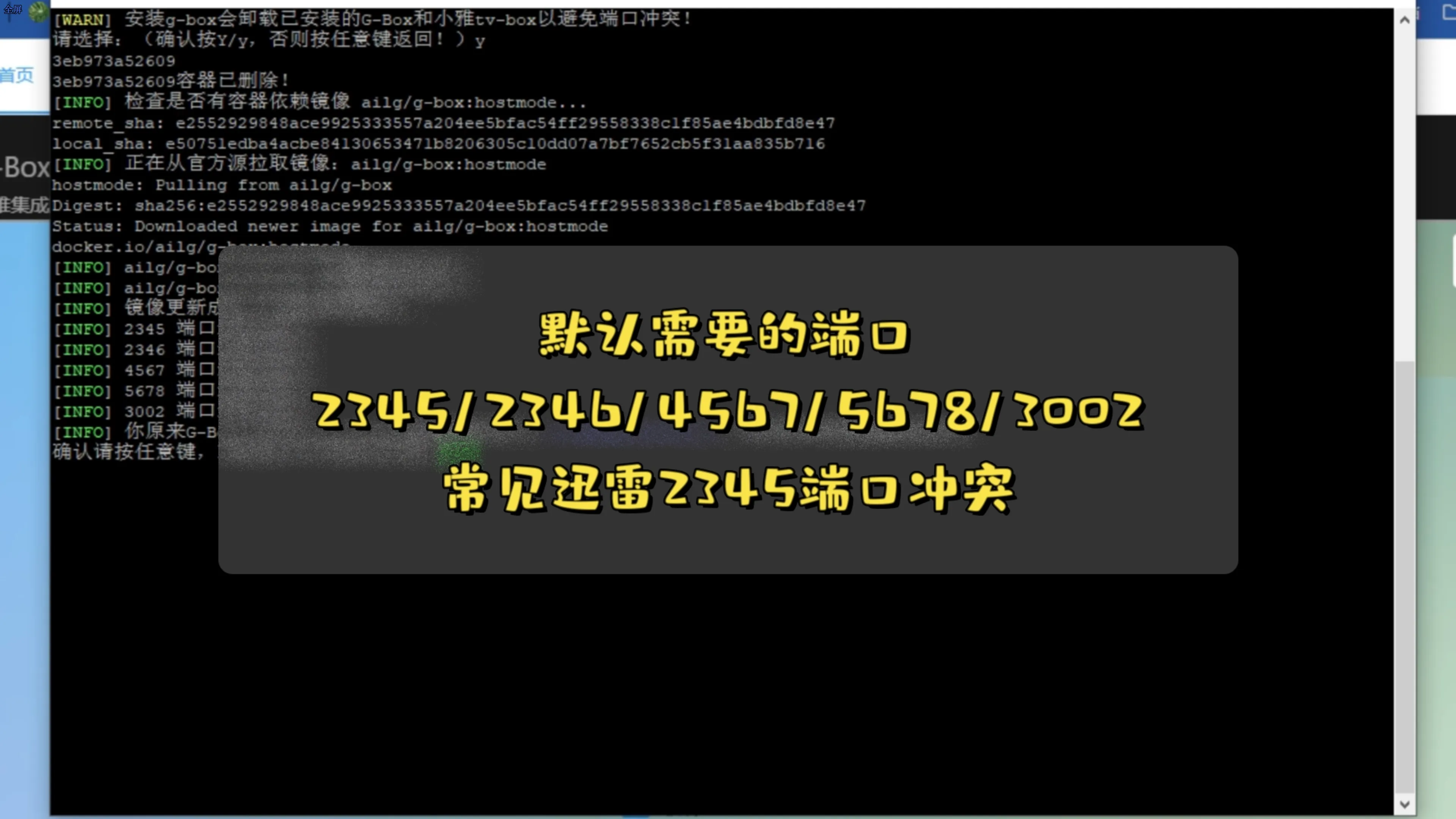
端口检测:新脚本会检测端口占用,有冲突会提示并停止安装。常见元凶是迅雷占用2345端口——把冲突解决了再重装。
-
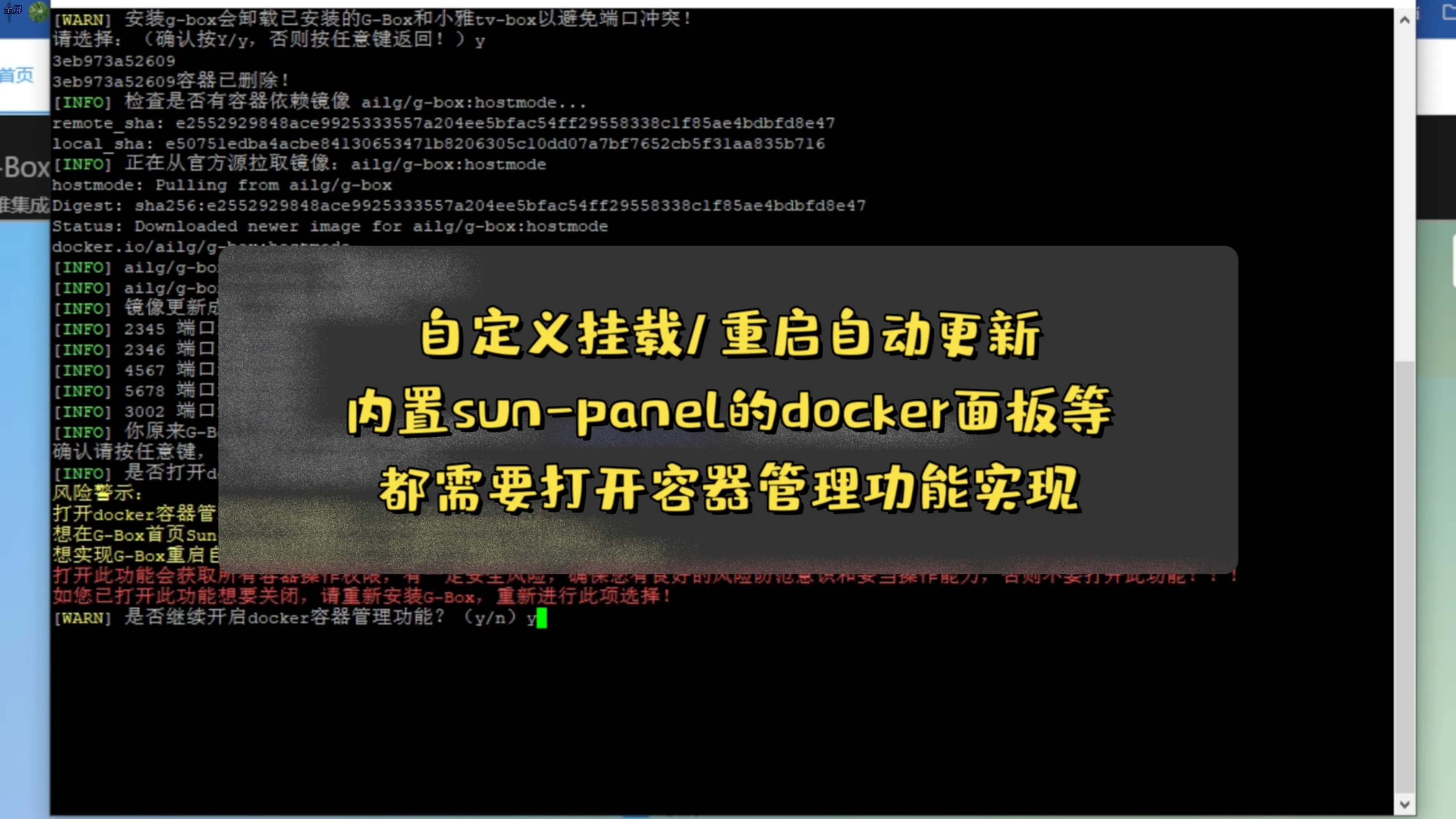
根据自己的需求,选择是否打开容器管理功能。
-
选择小雅分享:安装时可勾选要加载哪些分享,输入数字切换选中状态、可多选,选好后输入 0 回车确认。
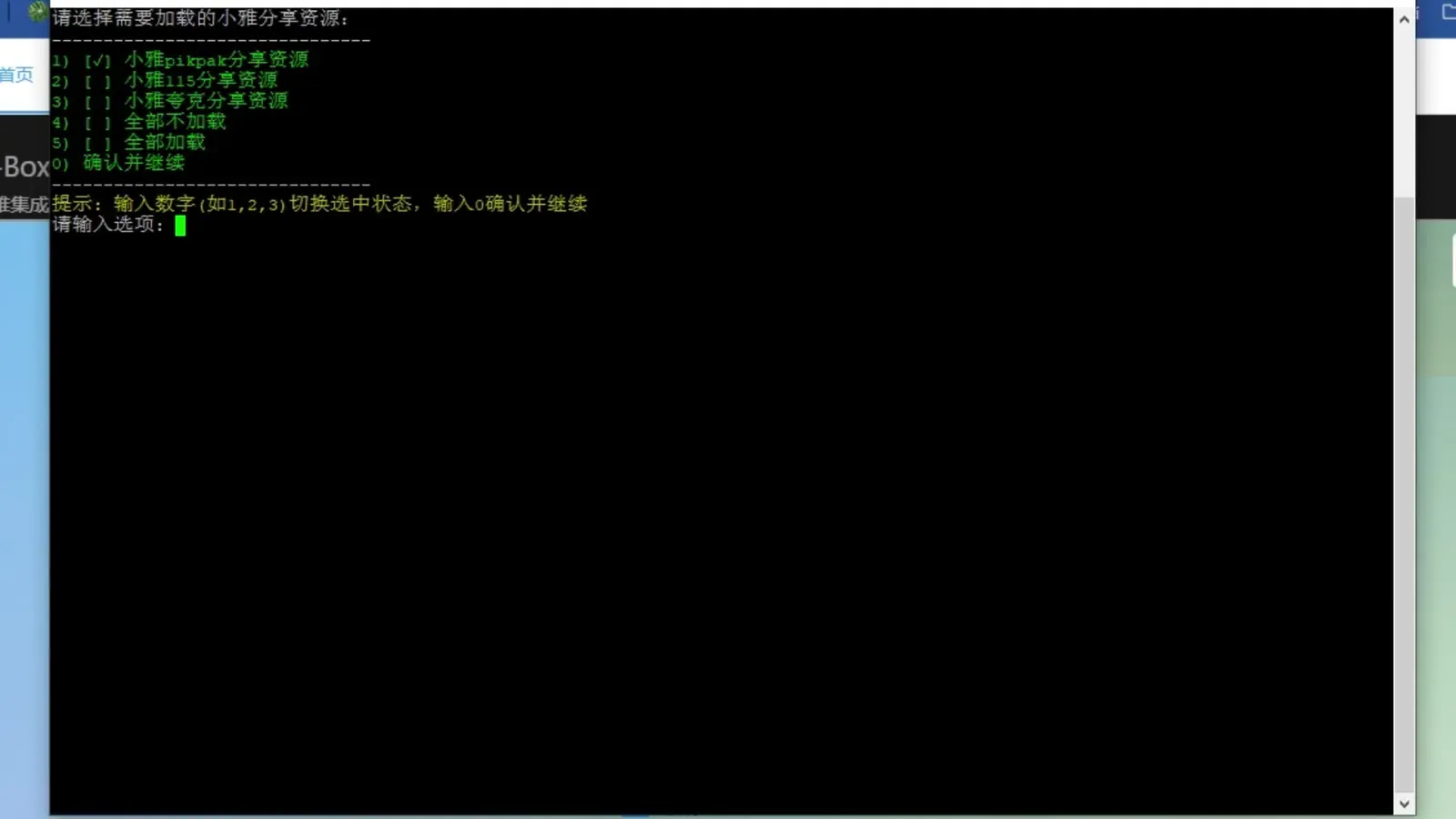
又见PikPak警告:连不上PikPak的,这里一定取消勾选该项。
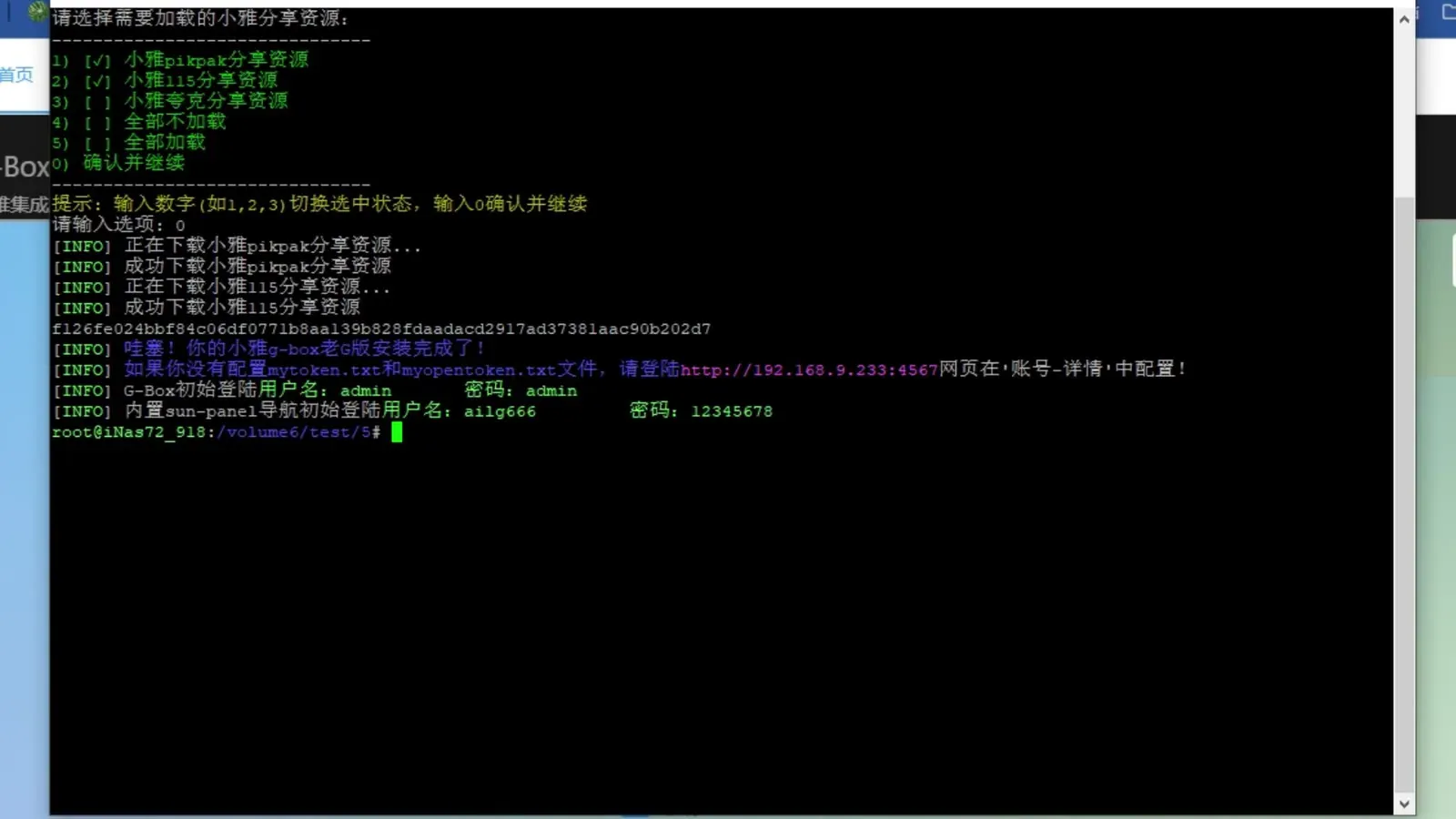
安装完成后,账号密码信息会直接显示在安装完成页——这页信息自己存好,截图发朋友圈前记得脱敏。
首次登录与默认口令
浏览器打开G-BOX页面:
-
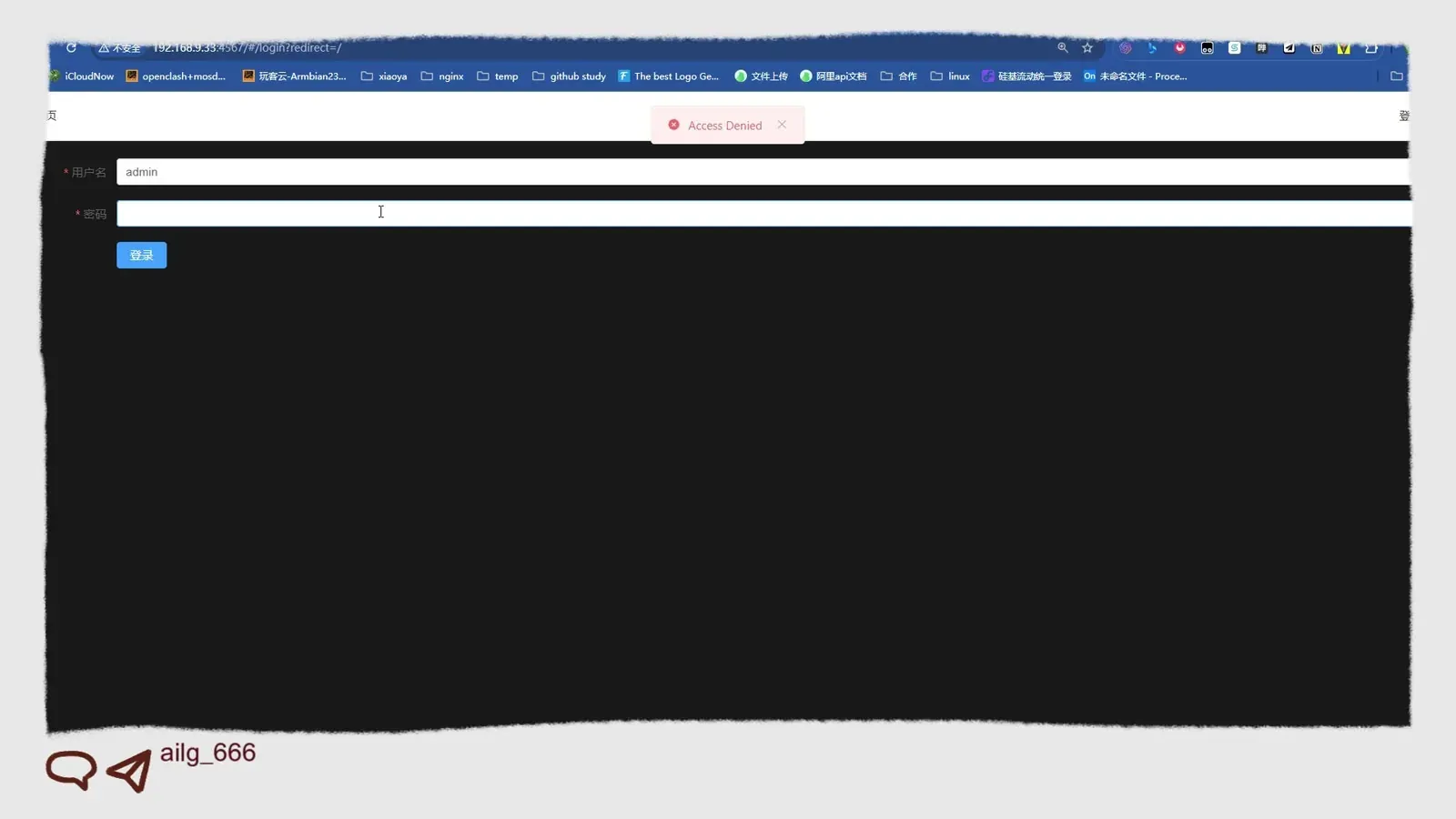
首次登录的用户名和密码都是
admin——这是视频版本的初始化默认值,登录后请立即修改,别给扫描器留门。 -
打开页面没有登录框或者报Access Denied错误?刷新一下就好。
-
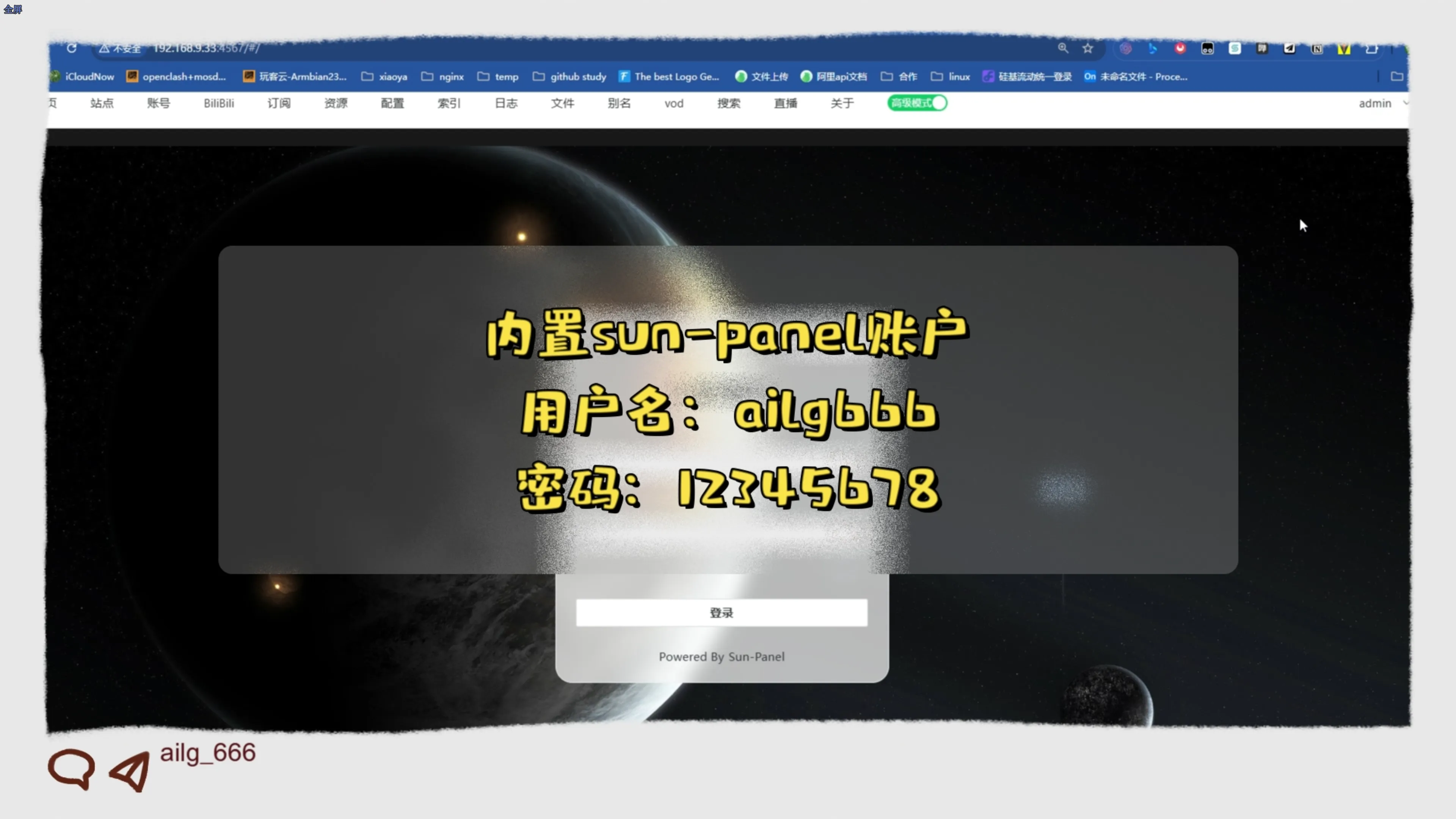
还会弹出一个第二个登录框,那是内置的Sun Panel导航面板,默认账号密码见安装完成页提示。
添加网盘账号:四种类型逐一演示
这是全文的核心章节,四种添加方式对号入座。
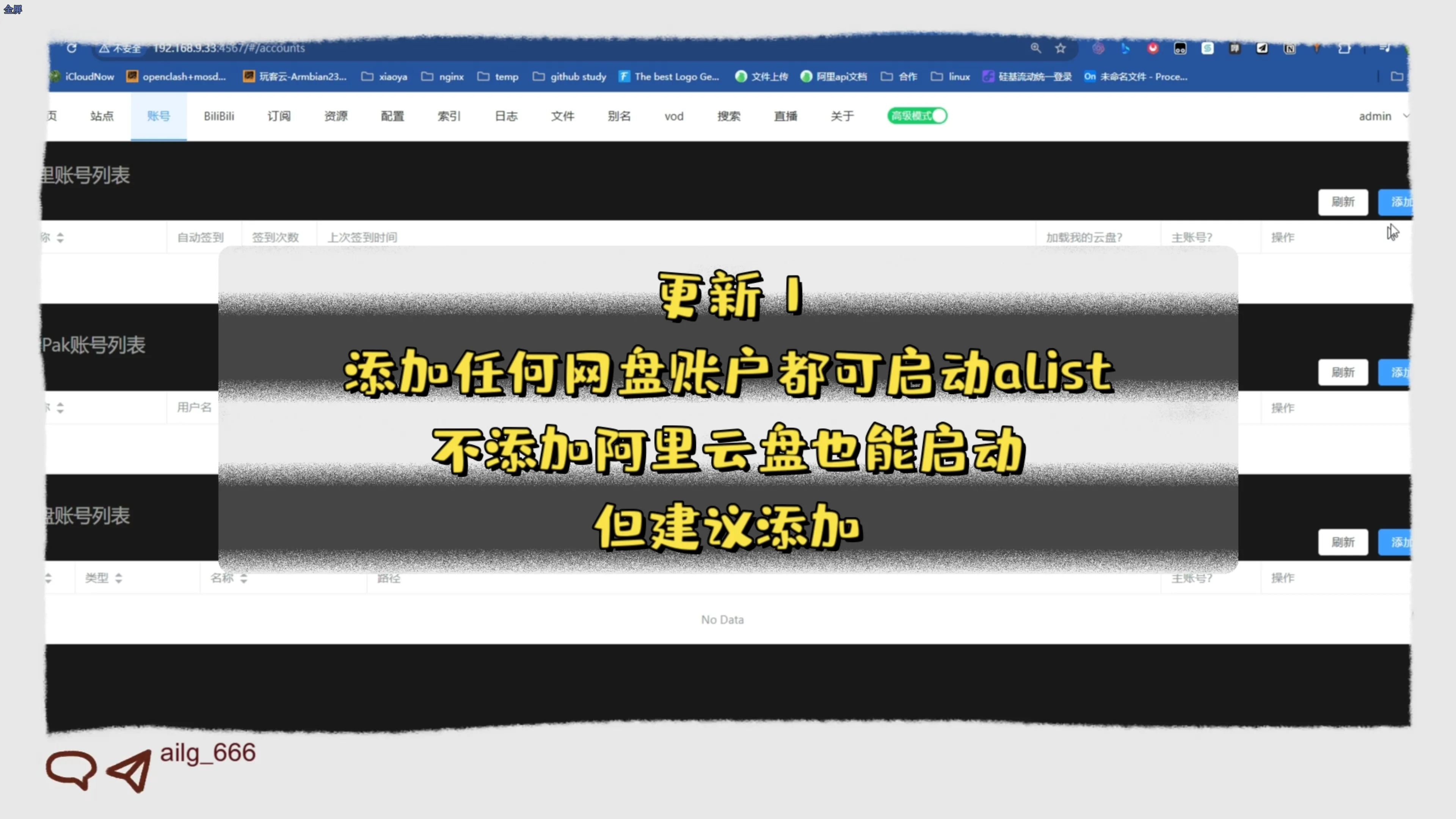
新版变化:以前必须先加阿里云盘账号AList才肯启动,现在添加任意一个网盘账号就会启动。不过小雅资源大多是阿里的,建议还是先加阿里。
① 扫码型(阿里云盘、夸克)
-
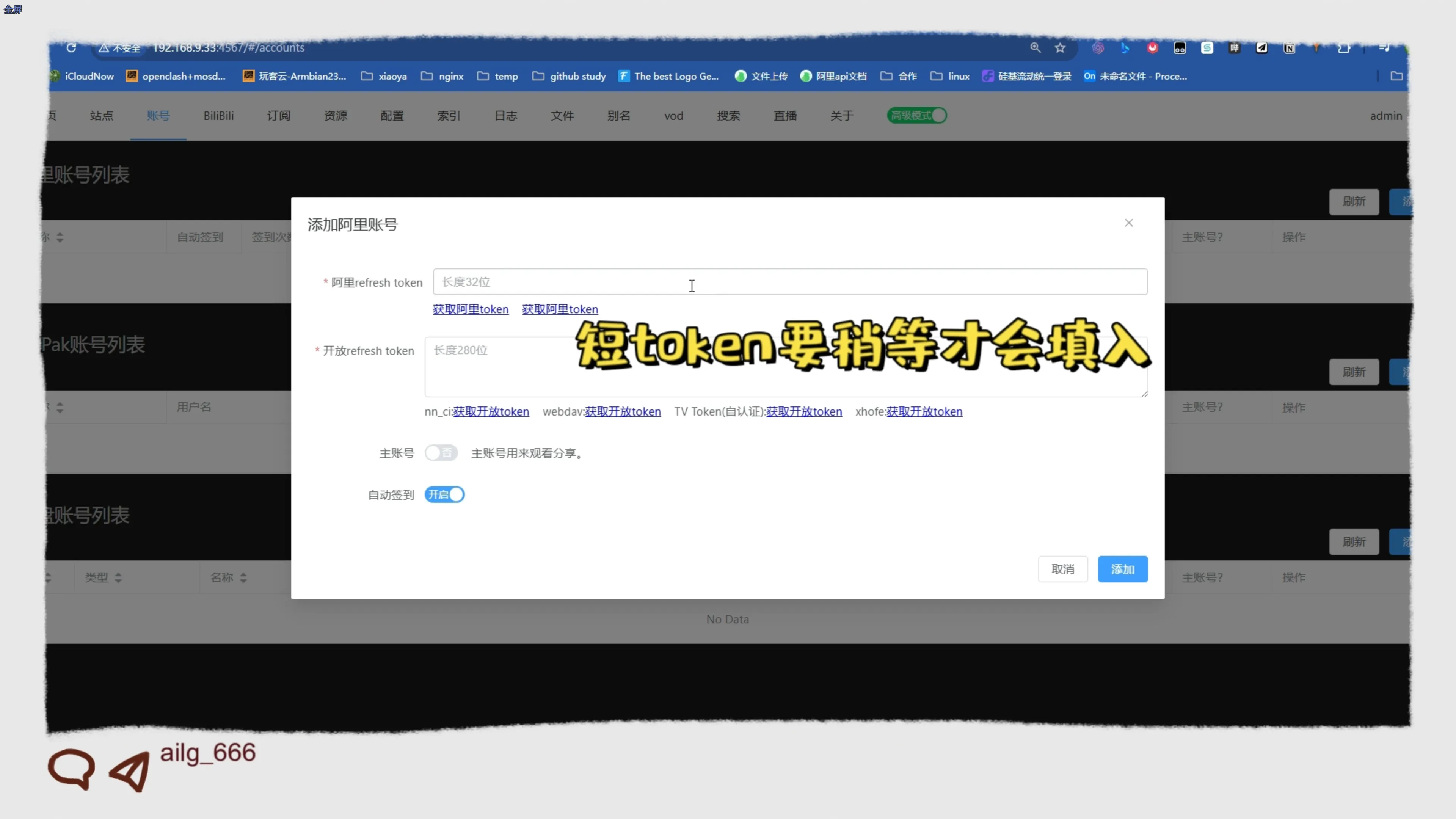
阿里云盘:直接扫码获取长短Token。扫码后手动点一下“已扫码”按钮可以加快返回;长Token建议用TV端自建认证方式获取。
-
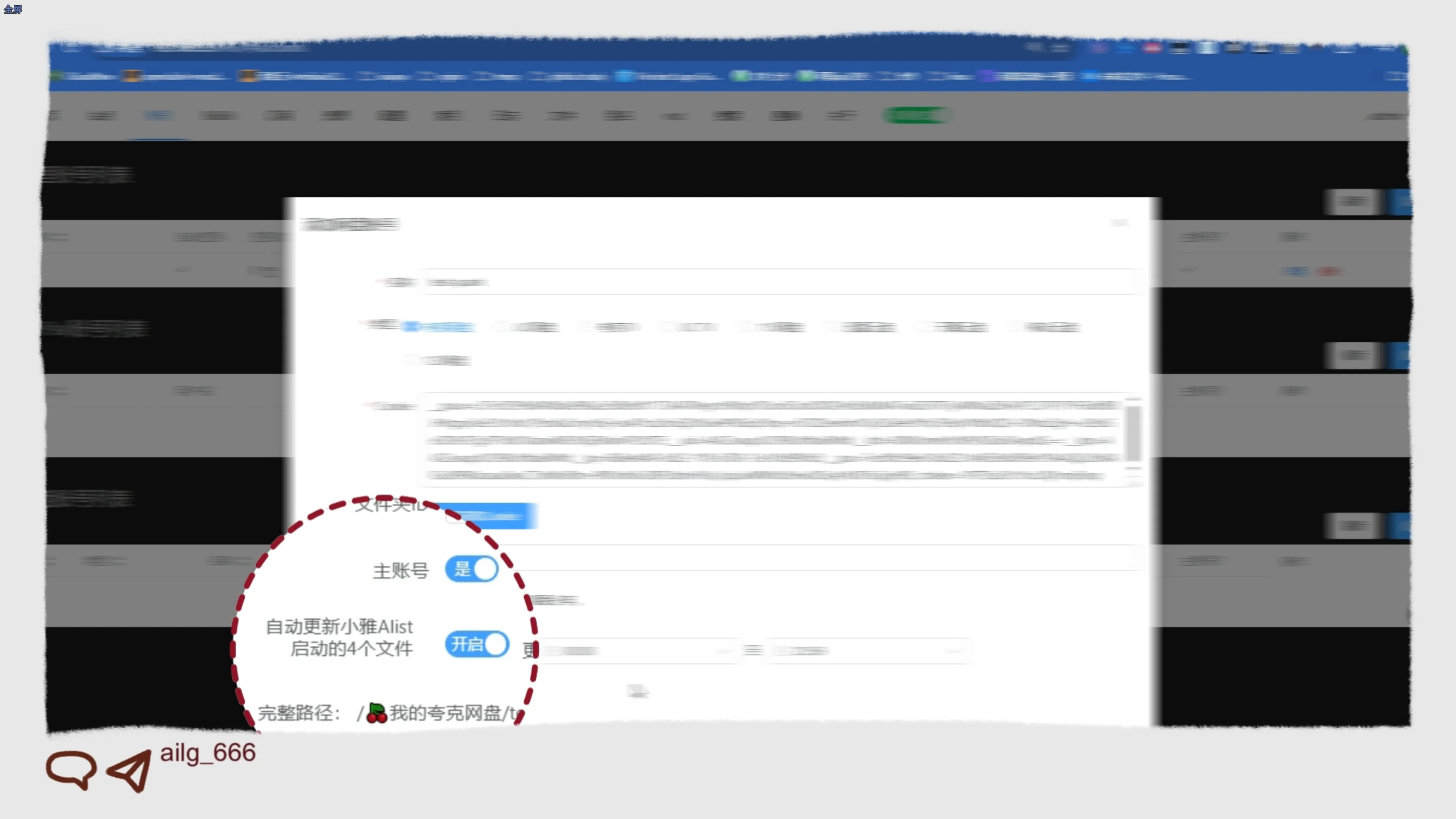
夸克:扫码获取Cookie。再次强烈建议打开“自动更新小雅启动文件”开关——它会立即更新文件并从此跳过启动检查,新装重装都生效。
② PikPak:可以不加账号
只看PikPak分享资源的话,不用添加任何PikPak账号,且可完整观看(已解除非会员看一半的限制)。只有看自己网盘内的资源才需要添加。但注意:
- 最终能不能访问取决于你的网络环境,看不了就是网络问题,请自行解决;
- PikPak播放流量默认走你配置的代理出口,要不要加载自己掂量。
③ 115:扫码且可选客户端
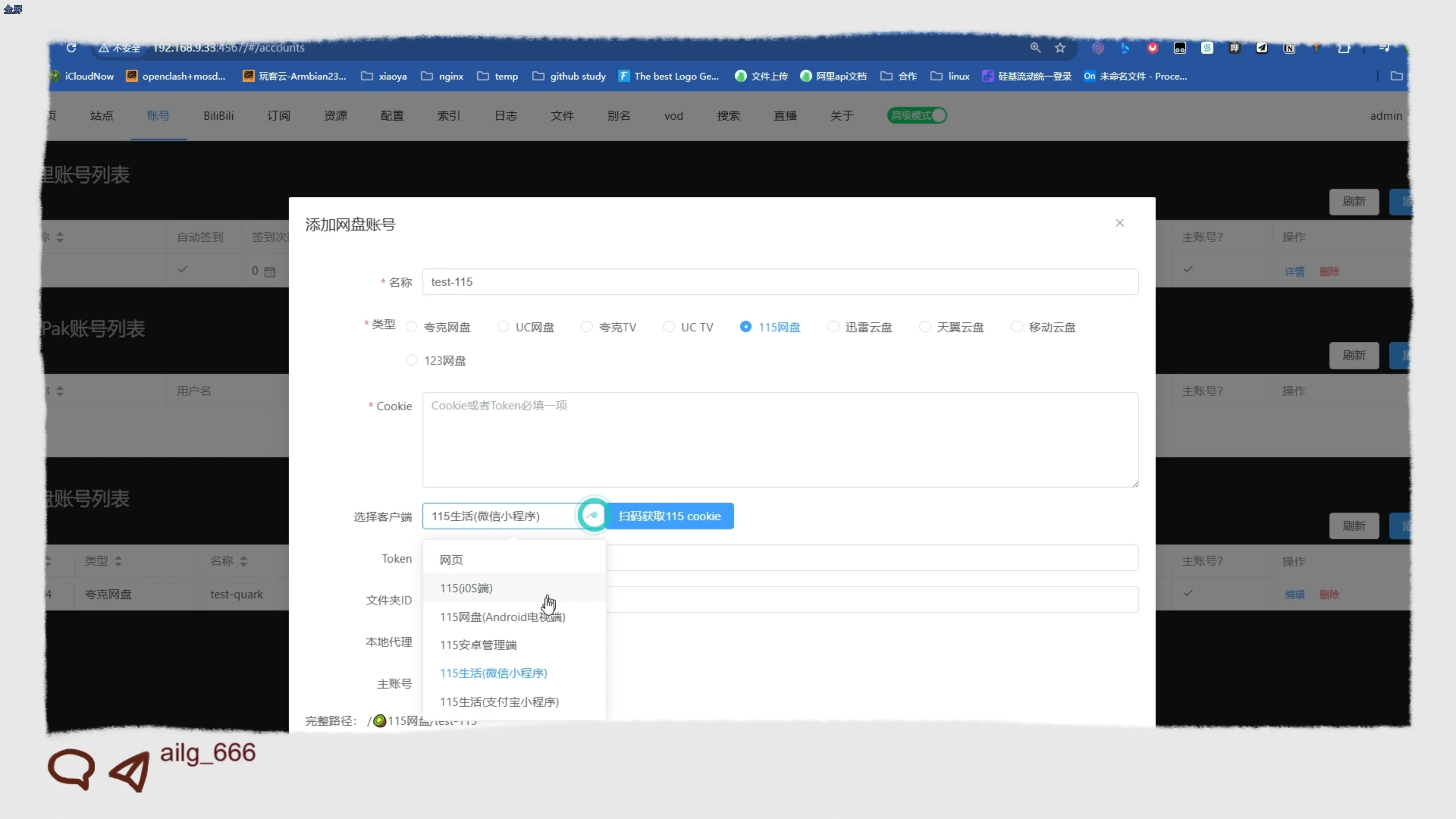
115也是扫码获取Cookie,区别是可以选不同客户端。建议选微信生活或支付宝小程序。注意坑点:同种客户端的Cookie单设备使用会互踢——你在G-BOX选了微信生活,又在别的设备用微信生活获取,前面那个就被踢下线了。
④ 账号密码型 / 认证密钥型
-
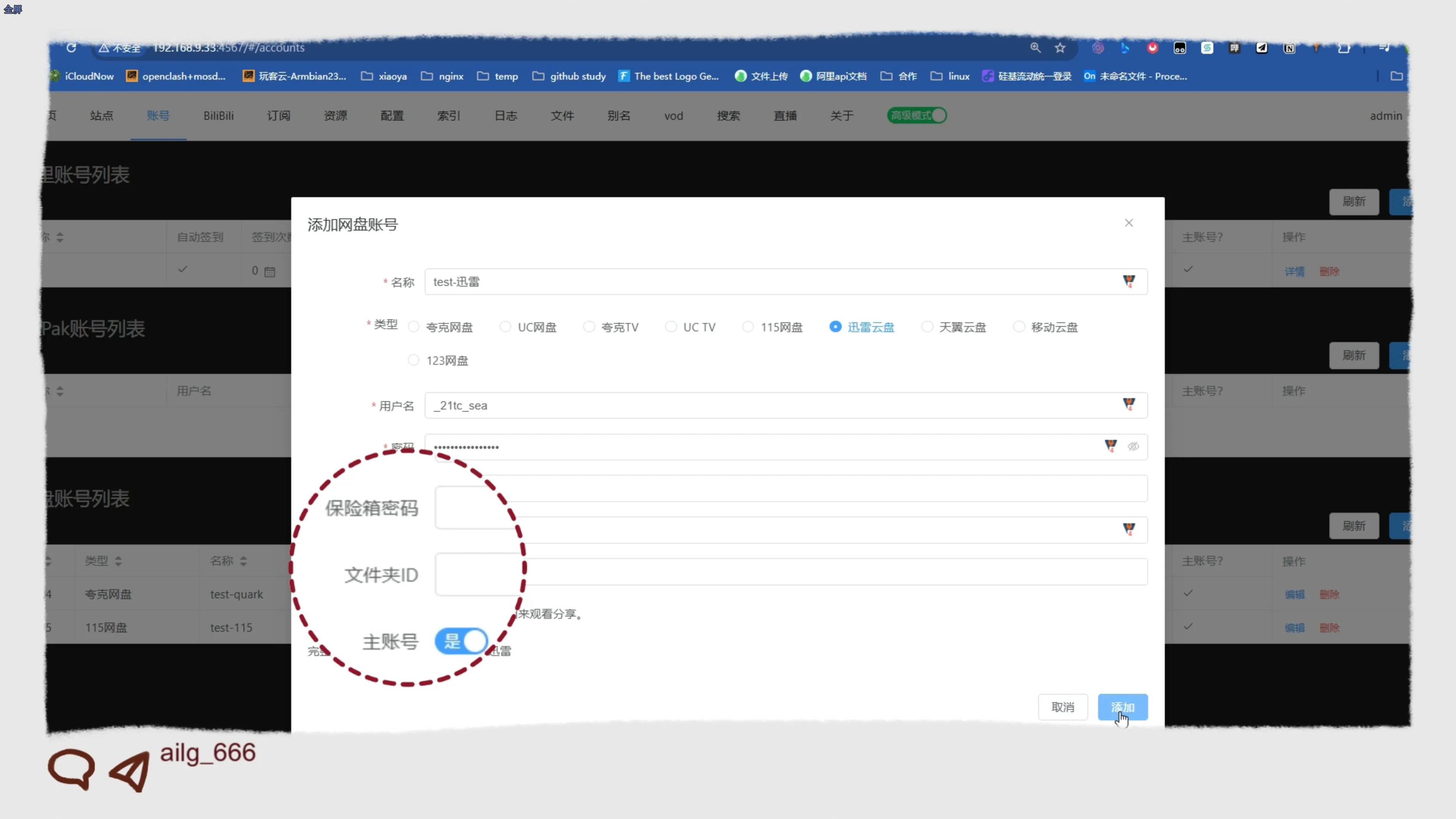
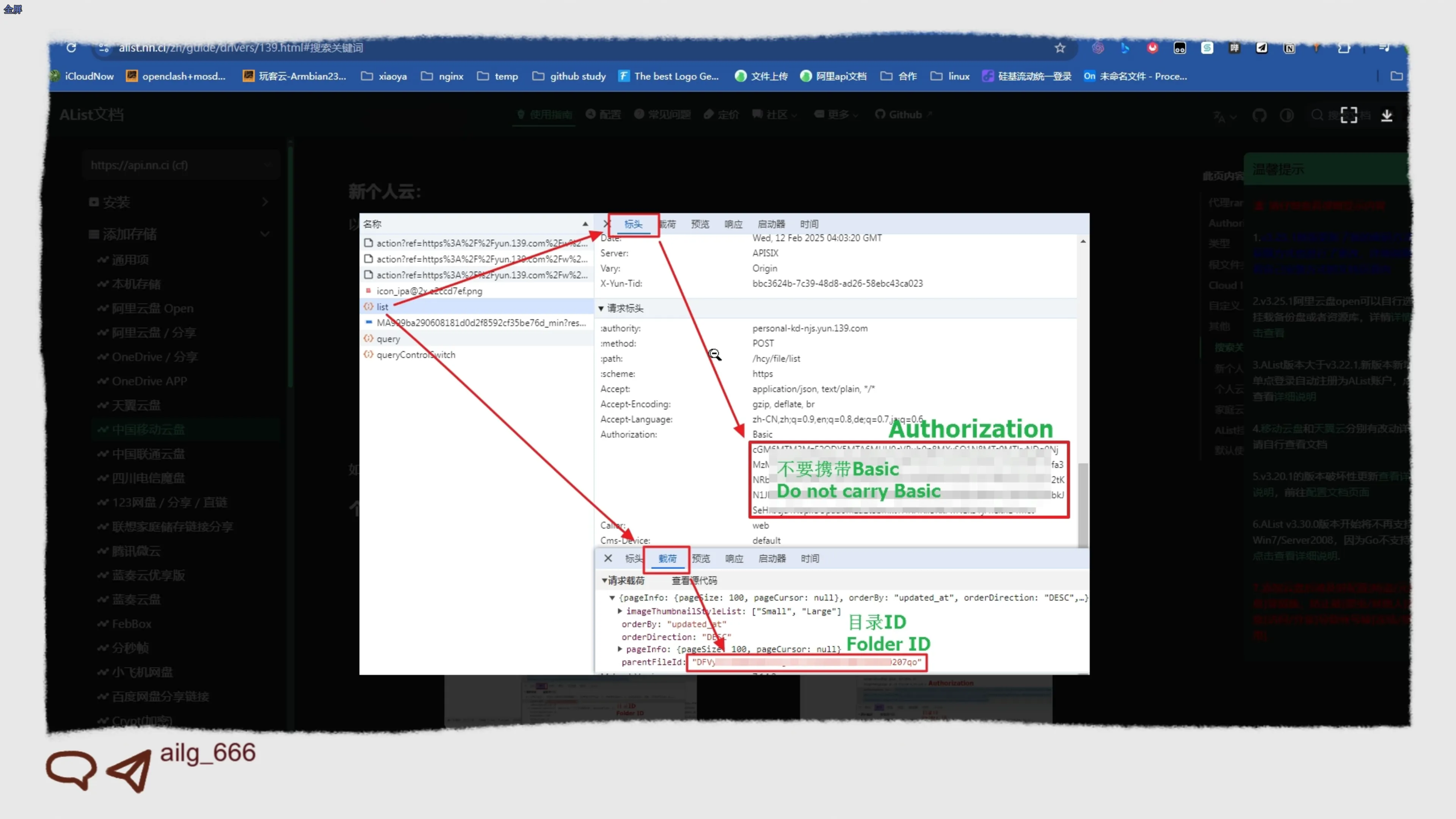
迅雷等填账号密码:手机号登录需加区号;标星的是必填项;要挂载特定目录就填文件夹ID,获取方法去AList官网查。
-
移动云盘等填认证密钥,具体操作参考AList官网说明。
主账号规则(易混淆点)
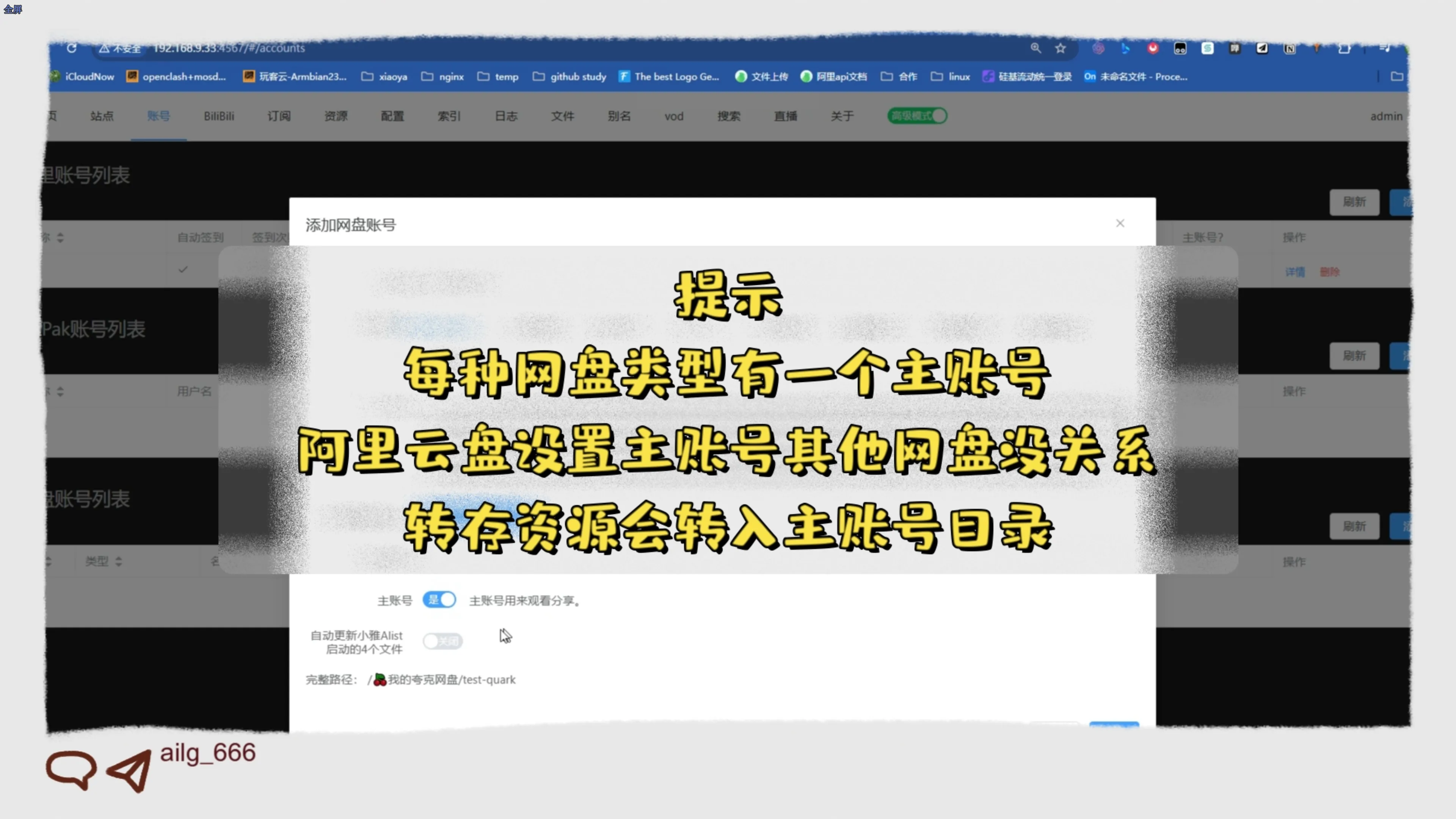
每种网盘各自选且只能选一个主账号——不是全网盘里只挑一个。也就是说,阿里的主账号归阿里,夸克的主账号归夸克,别因为阿里开了主账号,夸克那边就不选了。
其他提醒:
- UC网盘目前暂不可用(官方调整了API和政策);有UC会员的可以试试UC TV,非会员加了只会收获满屏广告。
配置选项卡:公网安全与高级设置
安全第一
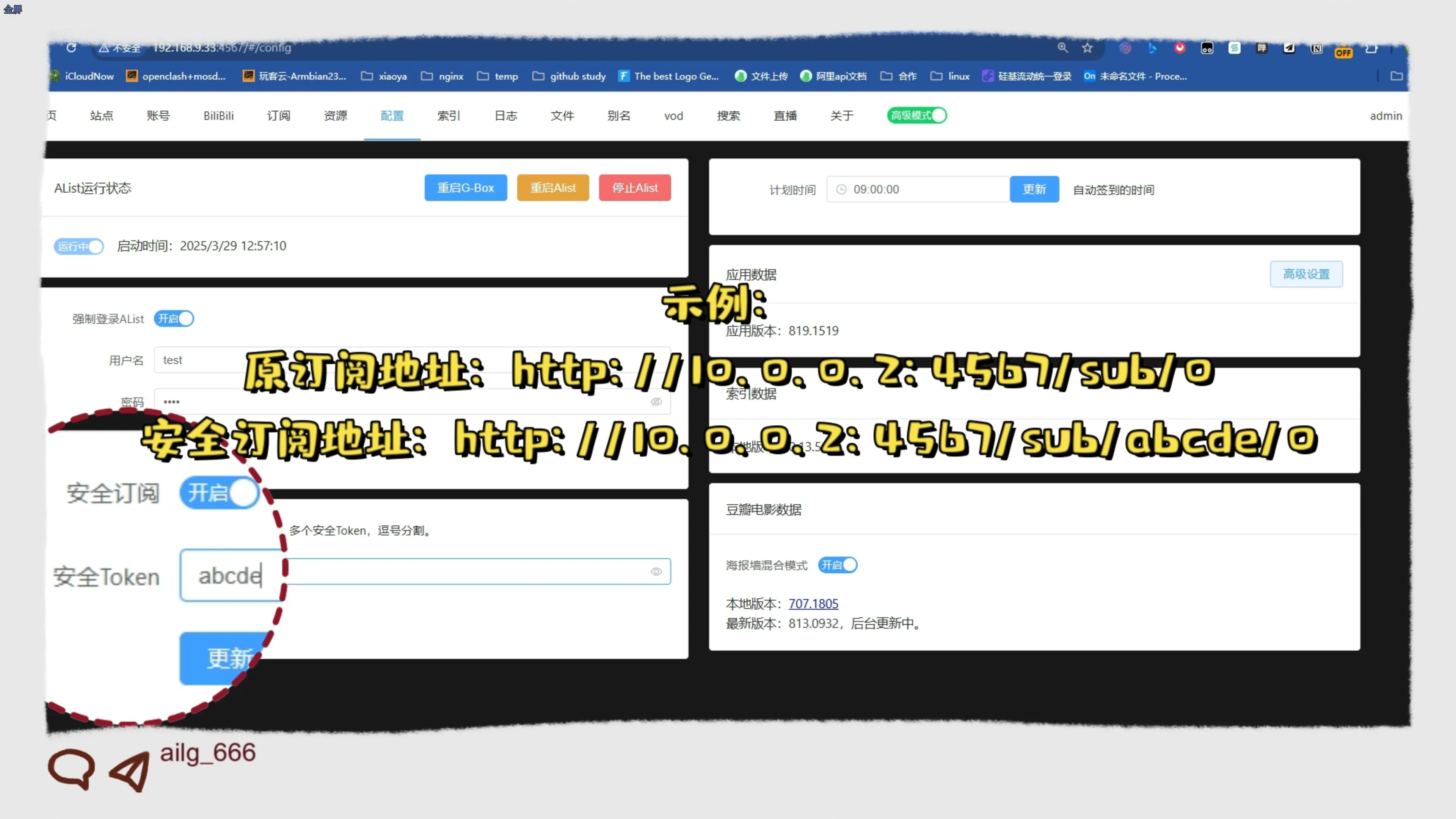
公网使用的话,这两项务必打开,否则你的小雅可能被人扫描后当成免费机房:
- 强制登录:必须输入你设置的用户名密码才能进AList;
- 安全码:内外网订阅地址都要带上这个特定字符串才能访问。
纯内网使用一般没这烦恼,但开门营业就得装门锁。
重启与更新
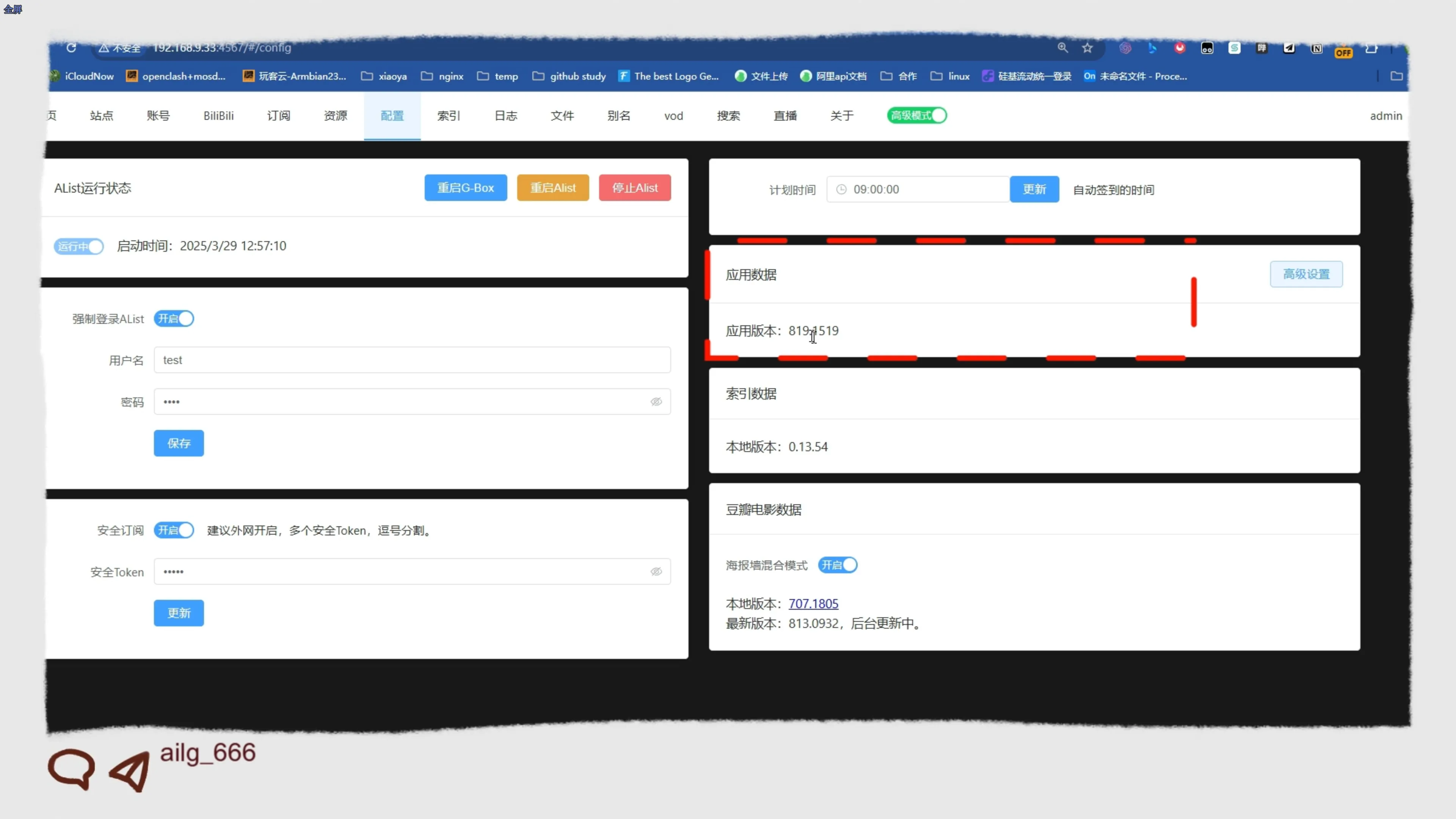
旧版“面板点重启失败”的问题已修复。打开“重启自动更新”开关后,有新版本时面板会提醒,点一下重启就完成更新——拉取Docker镜像正常的话,一般5分钟左右搞定。
阿里快传115(无阿里会员的救星)
-
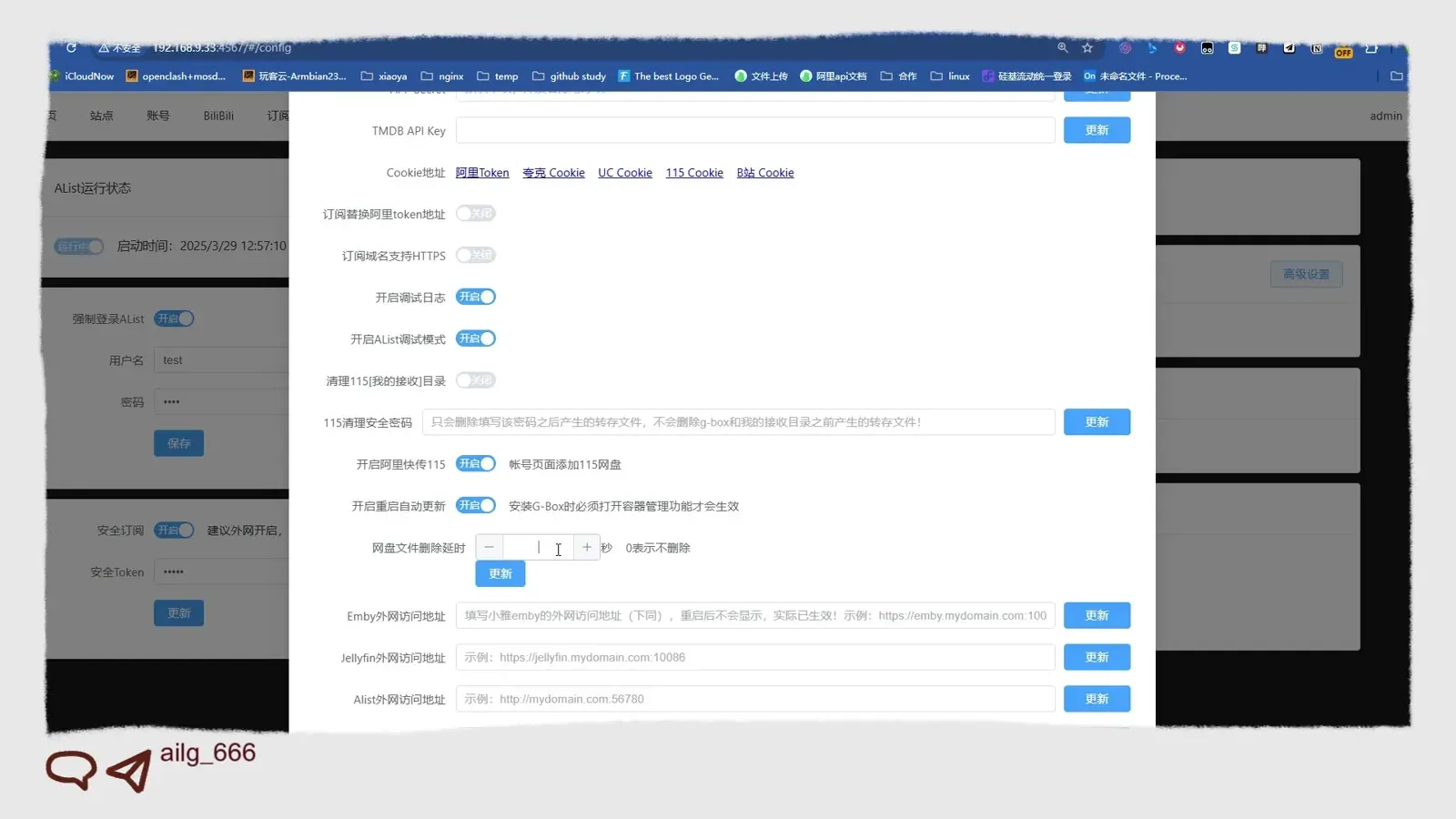
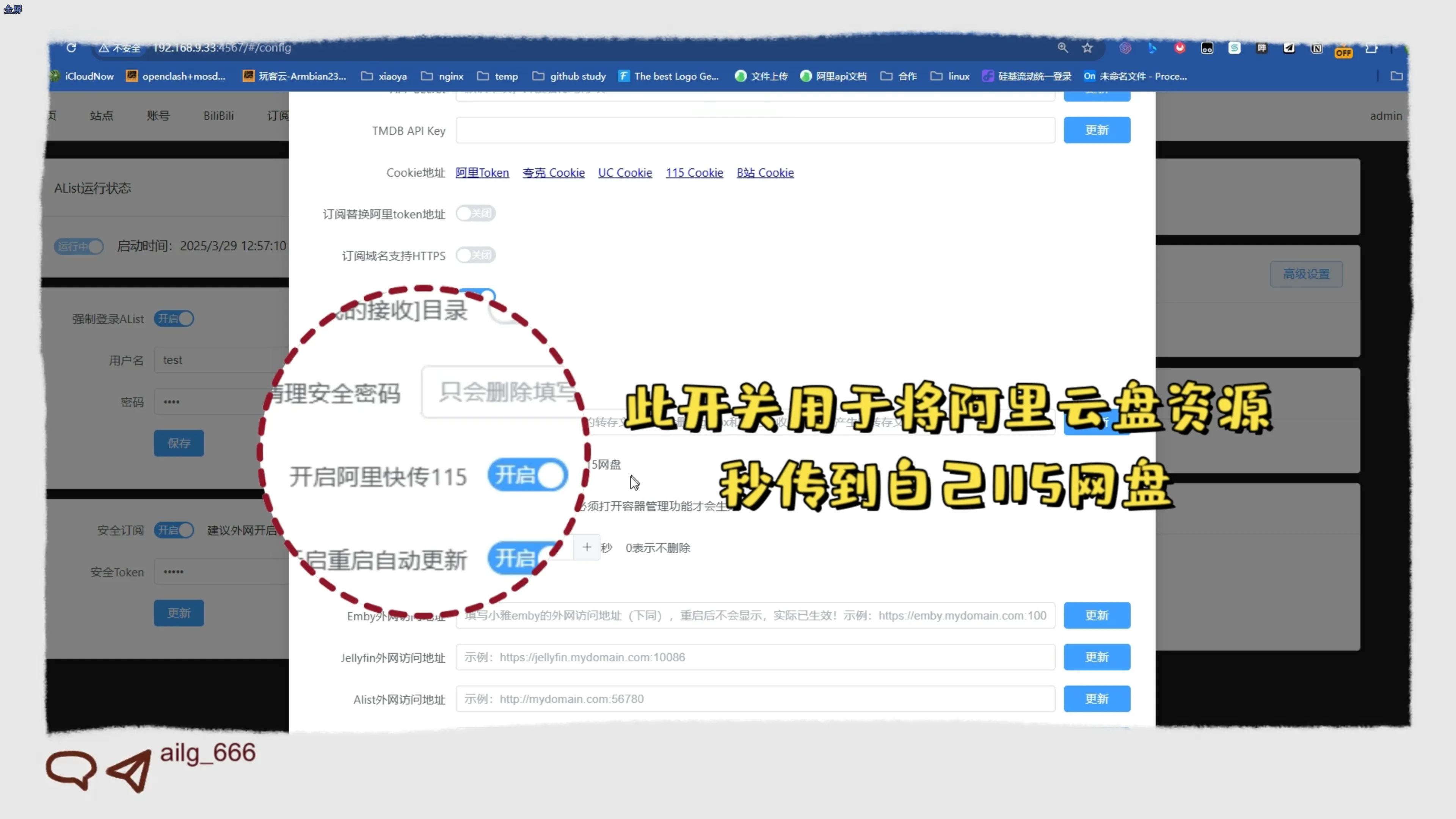
只有115会员、没有阿里会员的话,打开“阿里快传115”开关,可以把大部分阿里分享资源秒传到115观看,绕开阿里限速。
-
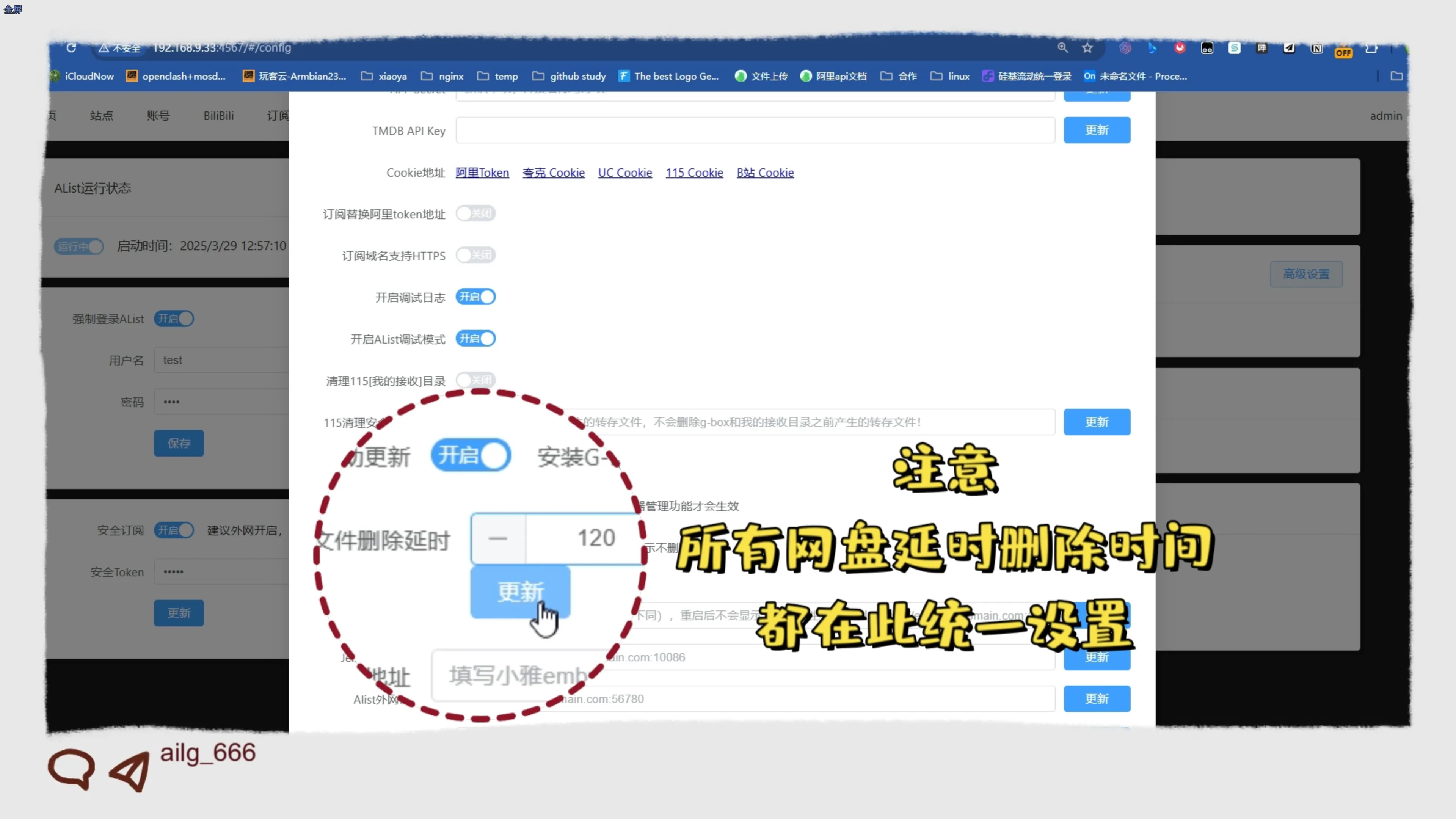
代价:秒传资源会消耗你的115网盘空间,所以配合“延时删除时间”使用——0表示不删,填100就是100秒后删除自动转存的资源。所有网盘的转存删除时间都在这里统一设置。
-
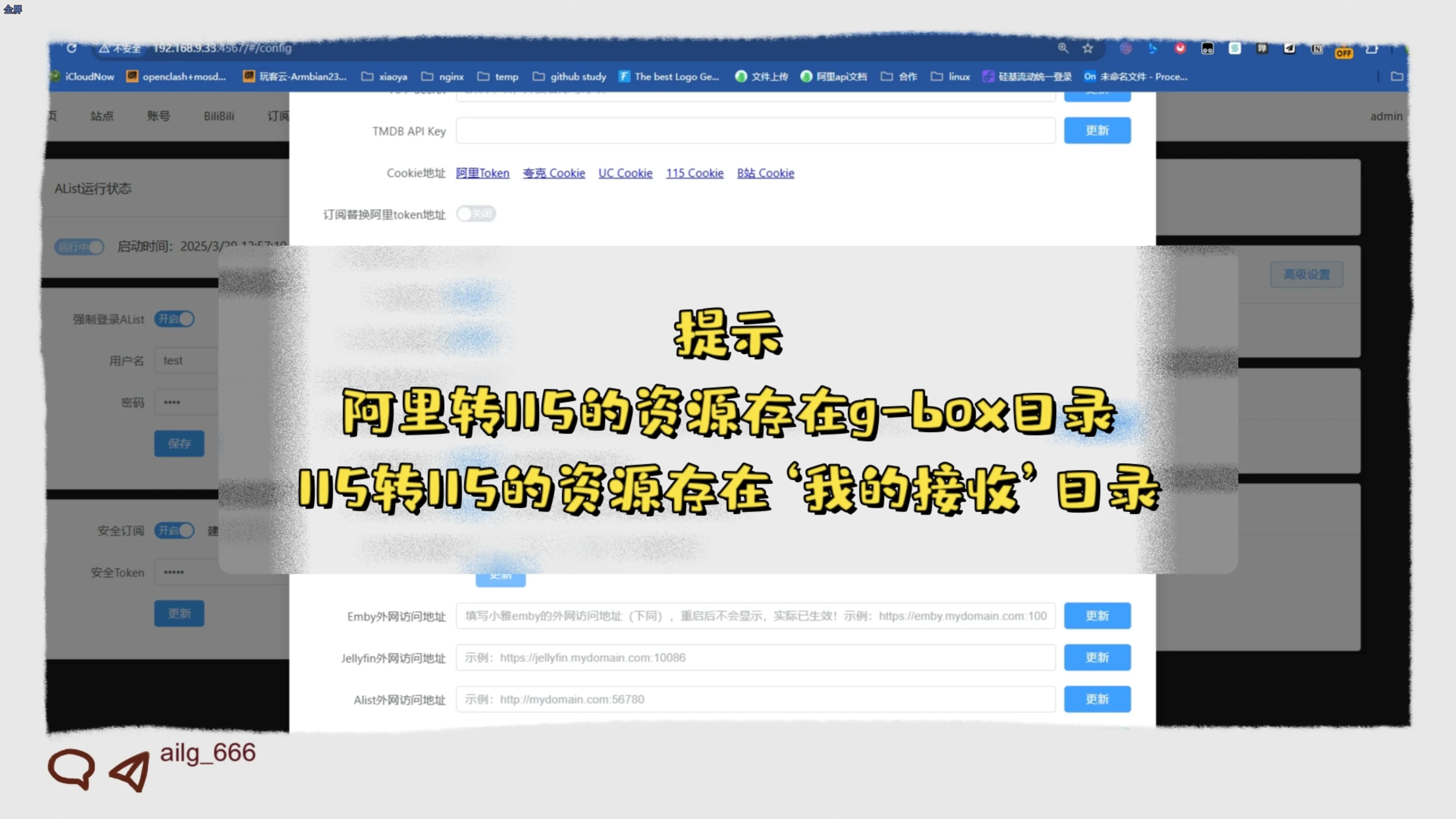
115特殊性:阿里秒传的资源存在115自动创建的“G-Box目录”里,默认只清理这部分;115分享本身的转存要自动清理需另开开关。而且115的自动清理默认只是扔进回收站,要真正删除释放空间,必须填入115删除密码(在115手机APP上设置)。
其他
-
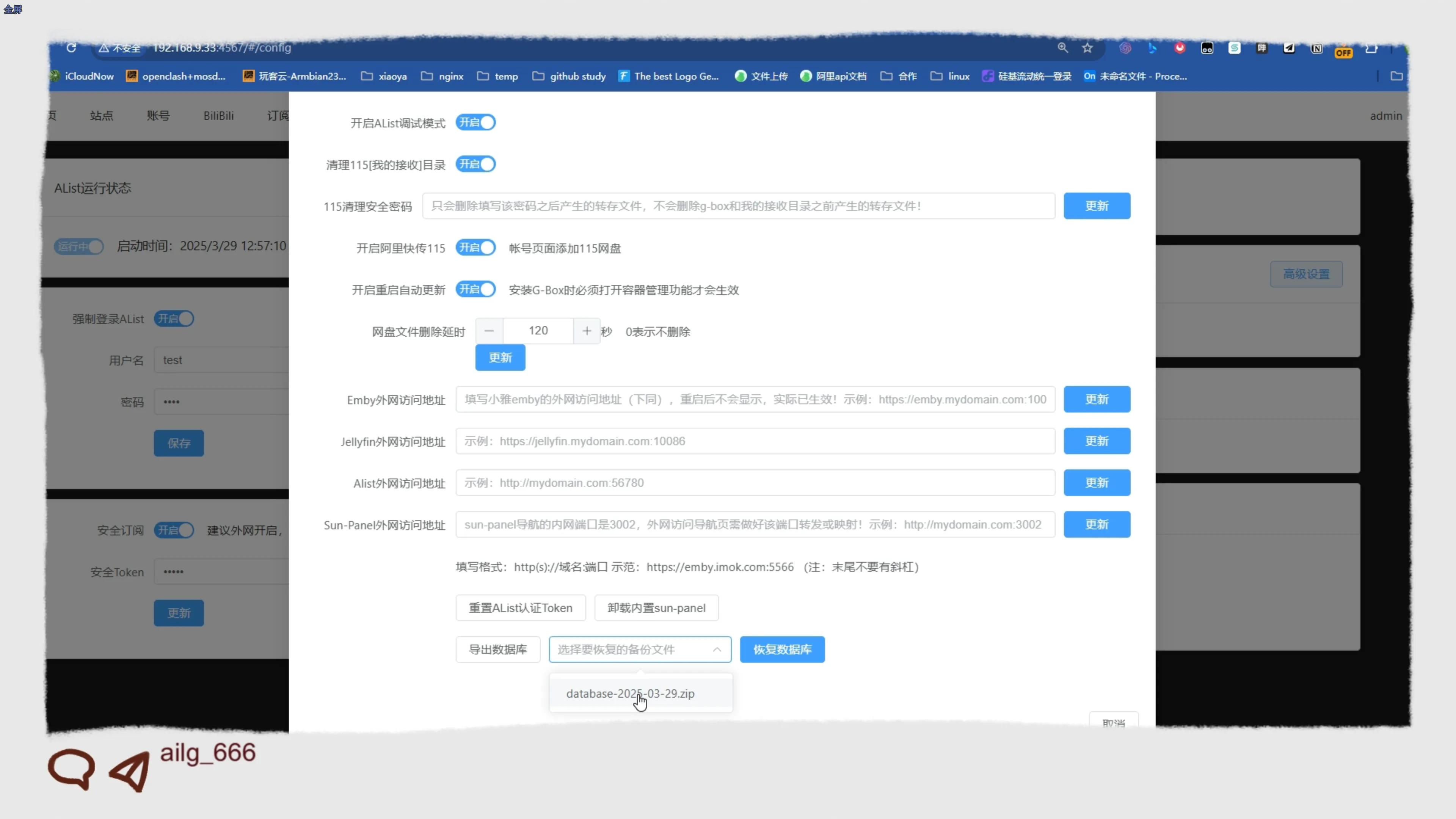
外网访问地址按页面引导配置即可。
-
备份与恢复是被很多人忽略的好功能:G-BOX出异常时,可选特定日期的数据快速还原,免得从头再配一遍——相当于给你的配置买了份后悔药。
本期新功能:Jellyfin站点、不限速分享与直播
站点选项卡:接入你的Jellyfin
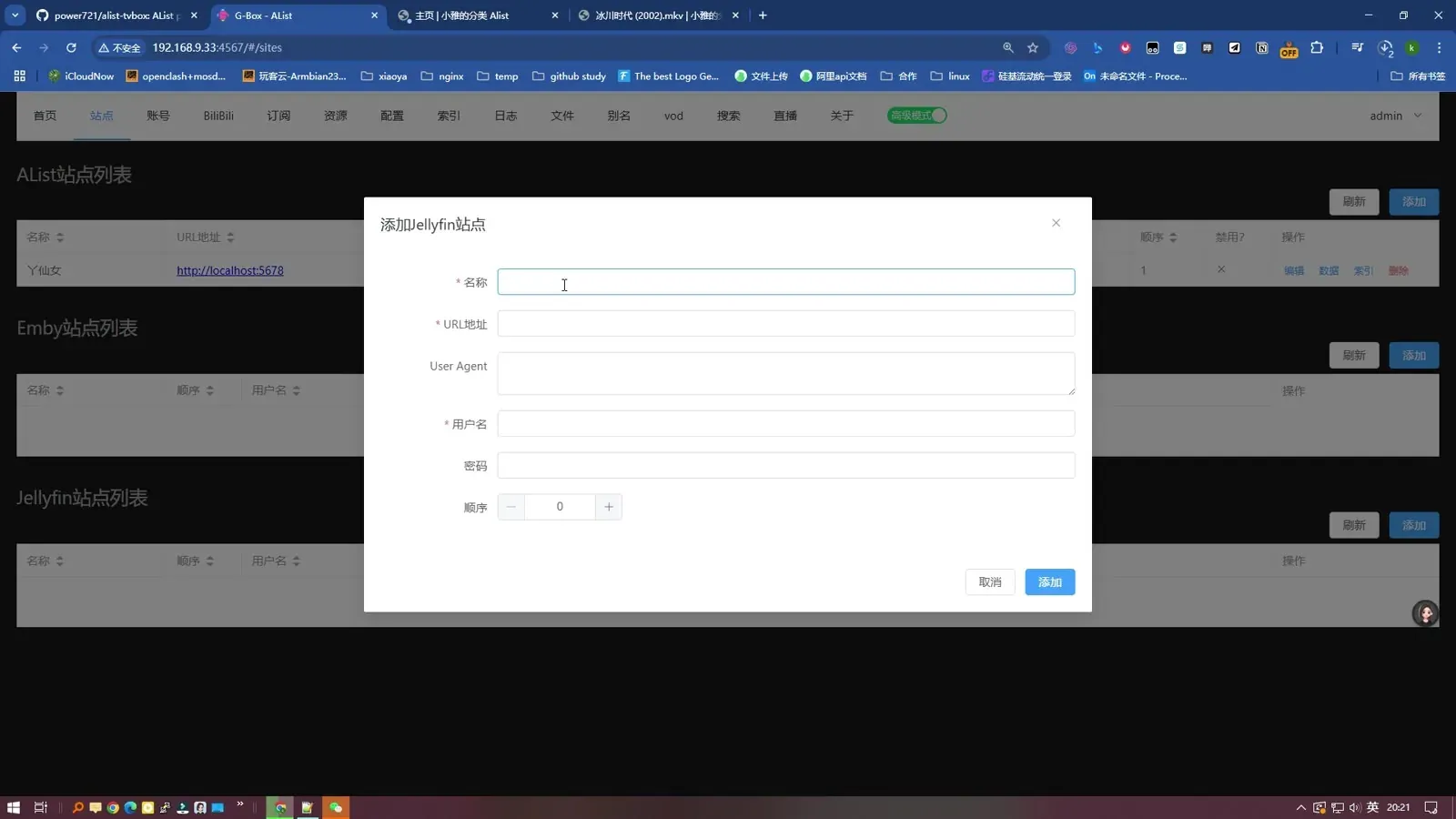
站点选项卡新增了Jellyfin功能,把你自建的Jellyfin添加为站点:
- 名称随意,URL填你正常访问的地址,用户名密码按实际填写;
- UA一般不用填;
- 添加后可以在OK影视等应用中整合观看。
资源选项卡:添加不限速分享
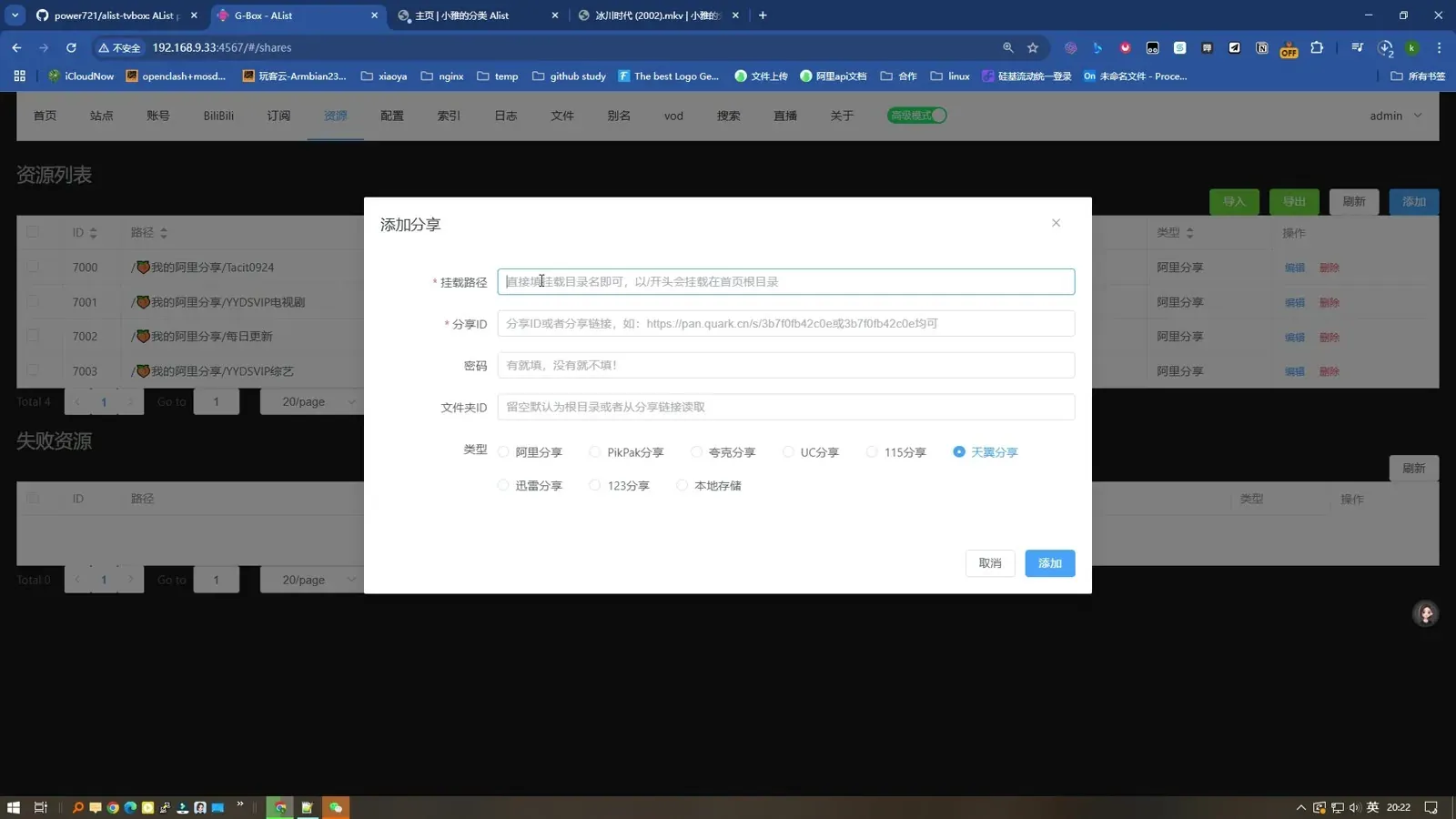
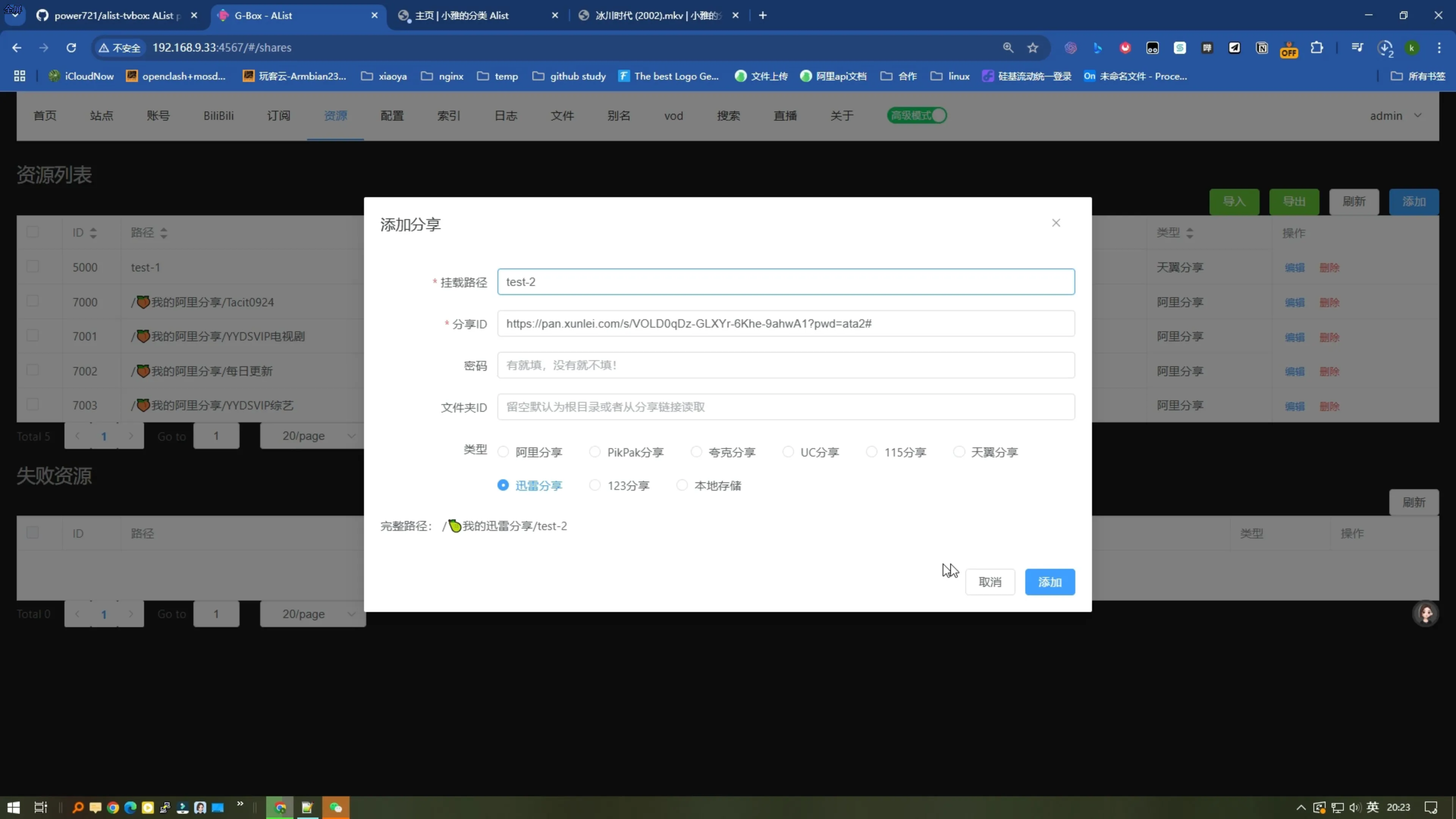
资源选项卡新增了天翼、迅雷等不限速网盘分享,表单上有说明引导照着填就行。一个细节:分享ID虽然支持直接粘贴整条链接,但建议手动复制粘贴分享ID——有的网盘域名会被识别异常。视频实测天翼、迅雷播放不限速(视频演示成绩)。
文件与直播
-
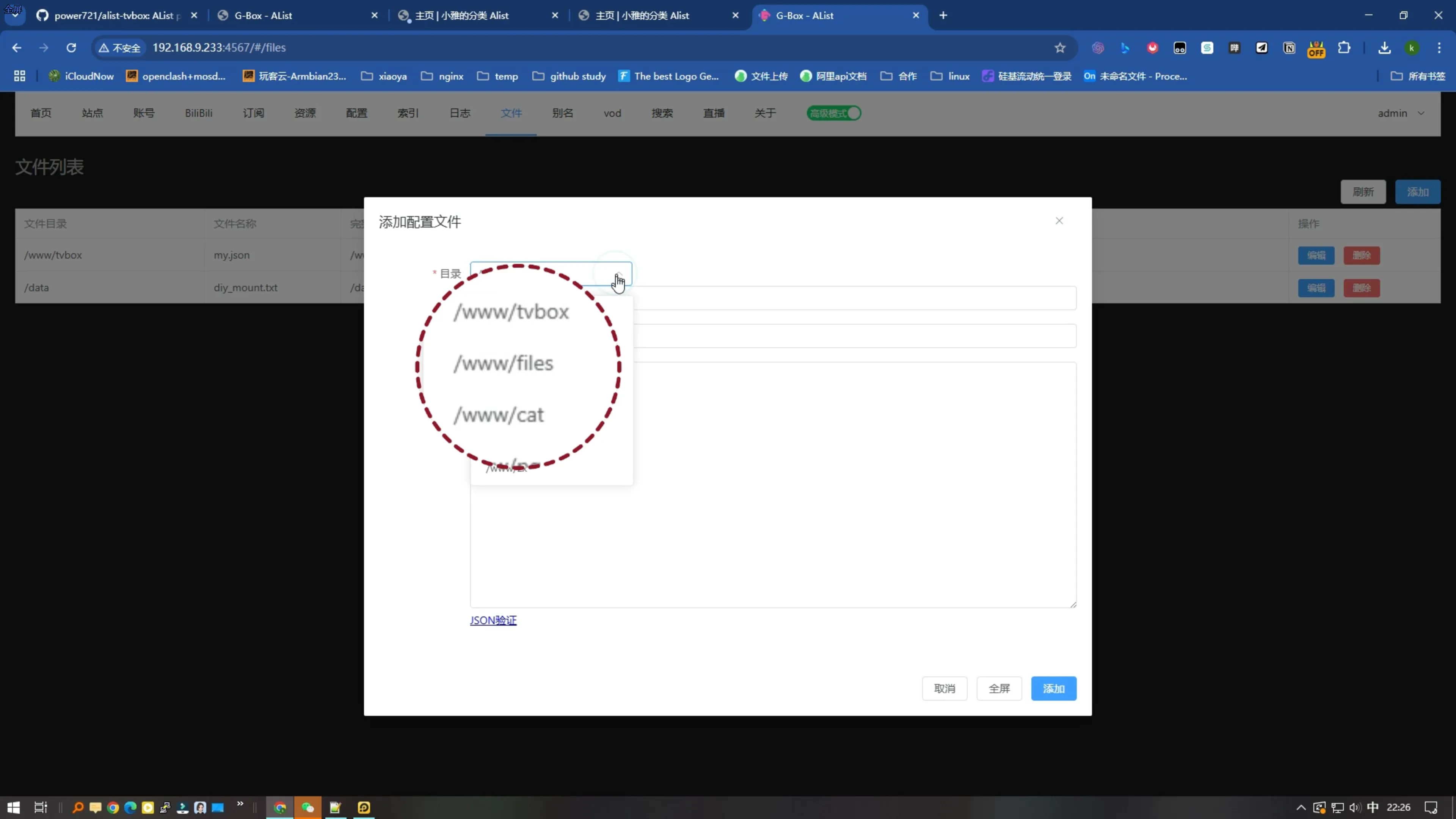
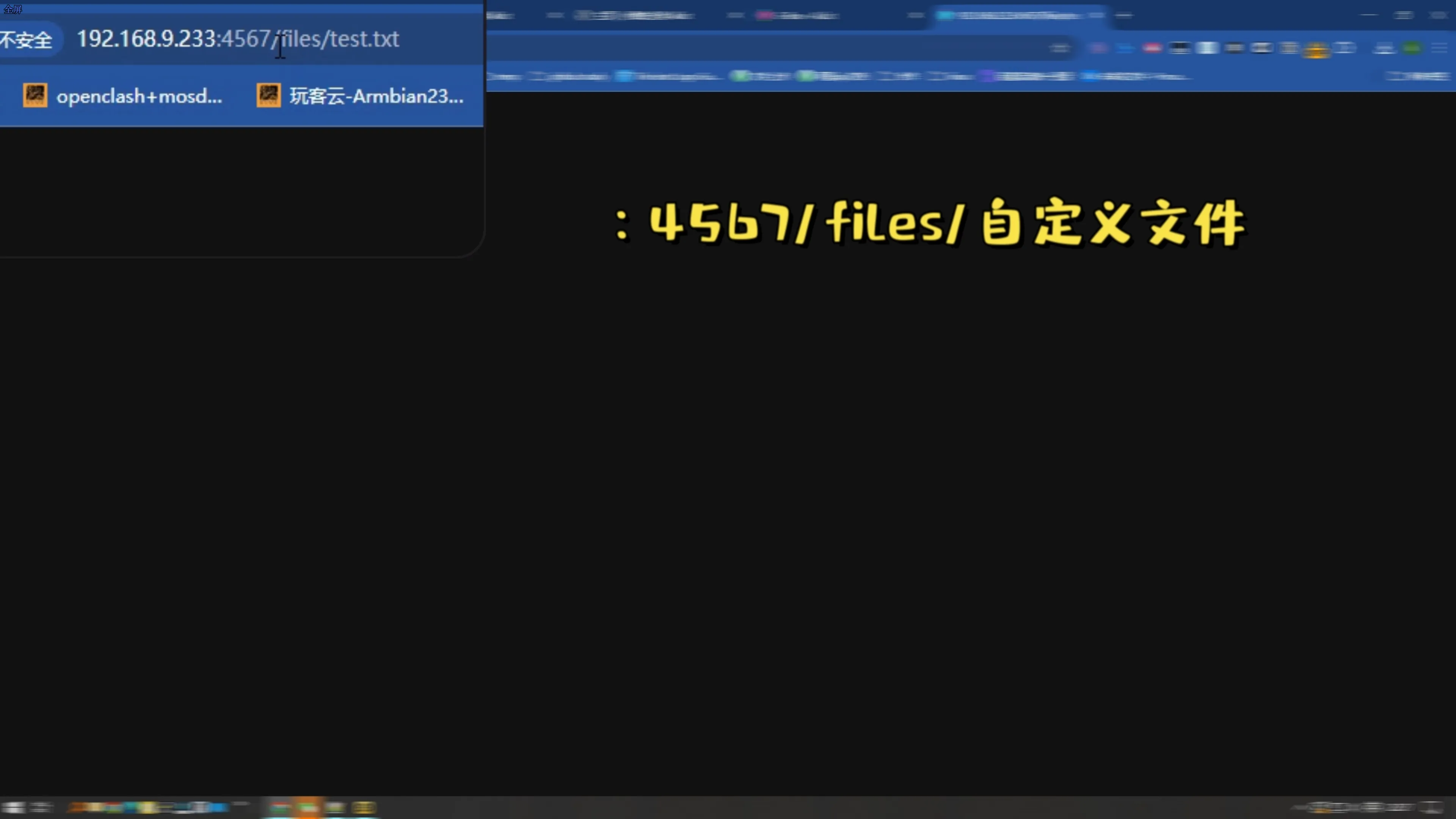
文件选项卡里有个“files”后缀的选项,可以自定义JSON配置文件,通过“4567端口+后缀”在浏览器访问,用于自定义订阅包。懂的自然懂,不懂的先忽略,不影响主流程。
- 导航新增直播选项卡,可以在4567浏览器页面观看,也可以在OK影视里切换源观看。
- OK影视安卓安装包:https://pan.quark.cn/s/26d610da67df
写在最后
- 新脚本和新版本发布时间较短,未经全面测试,遇到问题或有建议,可以入群交流(入口见G-BOX菜单页)。
- 觉得好用的话,可以去原作者项目页标个小黄星支持一下——G-BOX这些好功能,很多是站在原作者大佬的臂膀上实现的。
- 数据与账号安全自负:公网暴露端口请做好认证与备份,别让教训成为你的初始化方式。
祝折腾愉快,重启如飞。
LET'S TALK
聊聊这篇文章
昵称即可参与,邮箱选填,仅用于回复通知。评论审核通过后公开,请勿提交广告、违法内容或个人敏感信息。
评论将在接近此处时自动加载。
隐私与评论规则 · 请勿将评论邮箱用于营销,本站不会自动为评论者订阅邮件。